登录、注册与账号恢复
首次使用飞舟:登录、开通账号、找回密码与账号。 适用版本:Android App v1.1.1 · 截图均为真机实拍。
为什么有这个功能
解决什么问题:多组织身份下,账号怎么开通、密码怎么找回、进入哪个空间,是员工入职第一天最高频的卡点。 设计思路:统一手机号身份 + 验证码/密码双通道;登录后按账号归属选择组织/空间;注册、忘记密码、账号恢复单列成节。 典型场景:新人首次登录、换手机重新登录、密码遗忘自助重置。
这个模块是什么
飞舟采用统一身份:用手机号验证码/密码登录,首次登录可自动开通账号,并按组织分配空间。一台设备可切换多个组织/空间。
| 页面 | 作用 |
|---|---|
| 启动页 | App 启动、自动登录检查 |
| 隐私引导 | 首次启动时的隐私政策确认 |
| 登录 | 手机号验证码 / 密码登录;也支持邮箱登录 |
| 注册 | 新用户开通账号(支持手机号/邮箱注册) |
| 设置密码 | 注册时设置登录密码 |
| 验证手机 | 验证手机号归属 |
| 完善信息 | 设置头像与昵称 |
| 忘记密码 | 通过验证重置密码 |
| 账号恢复 | 账号无法登录时的恢复流程 |
登录
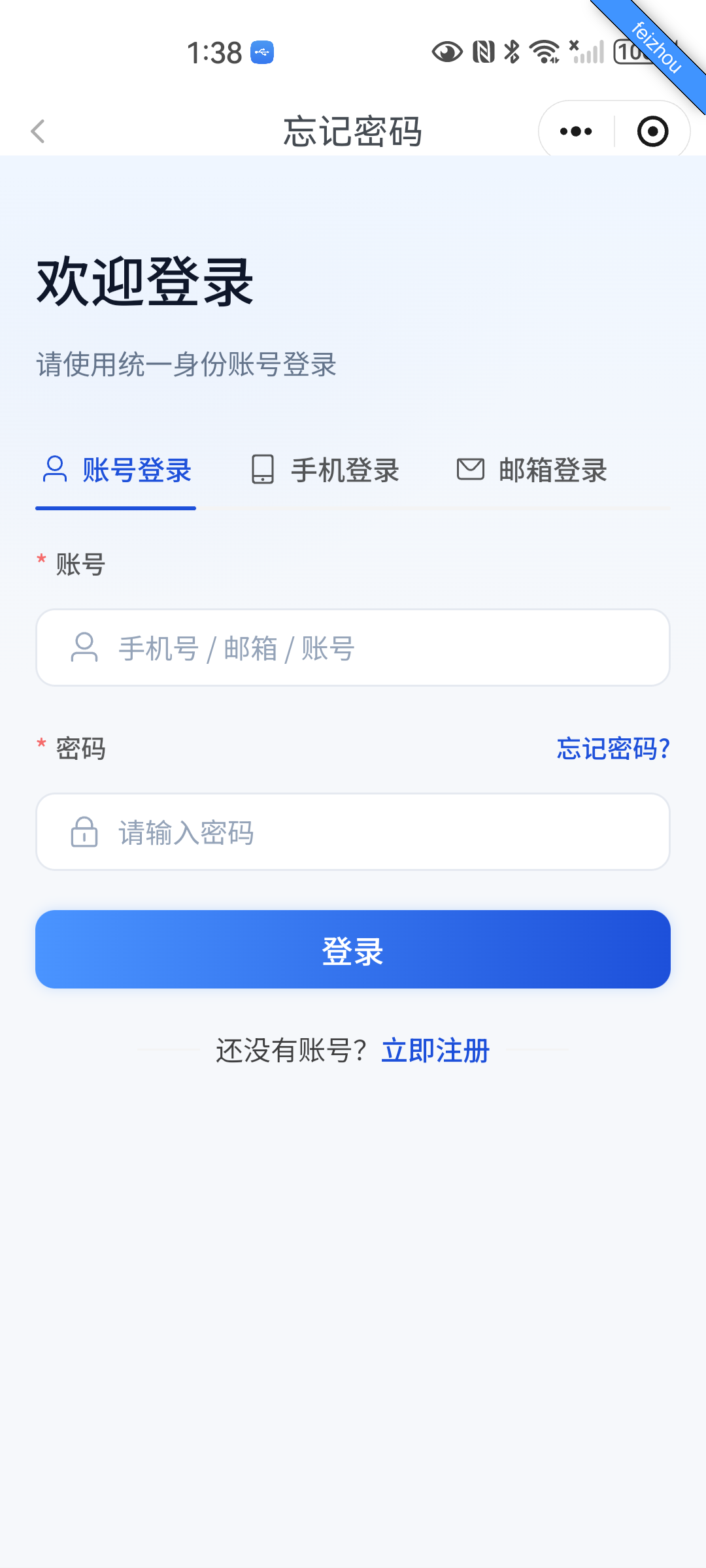
打开 App 进入登录页,两种方式二选一:
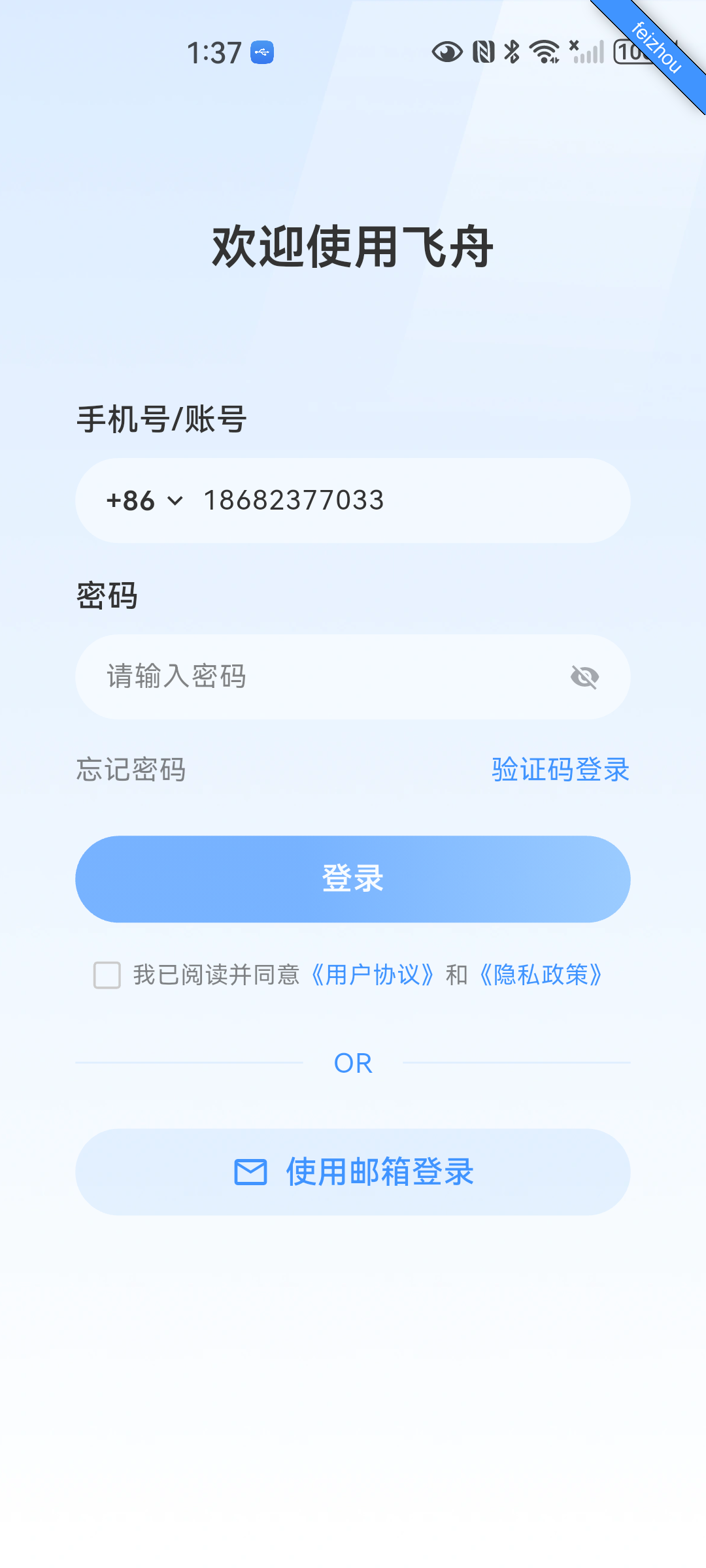
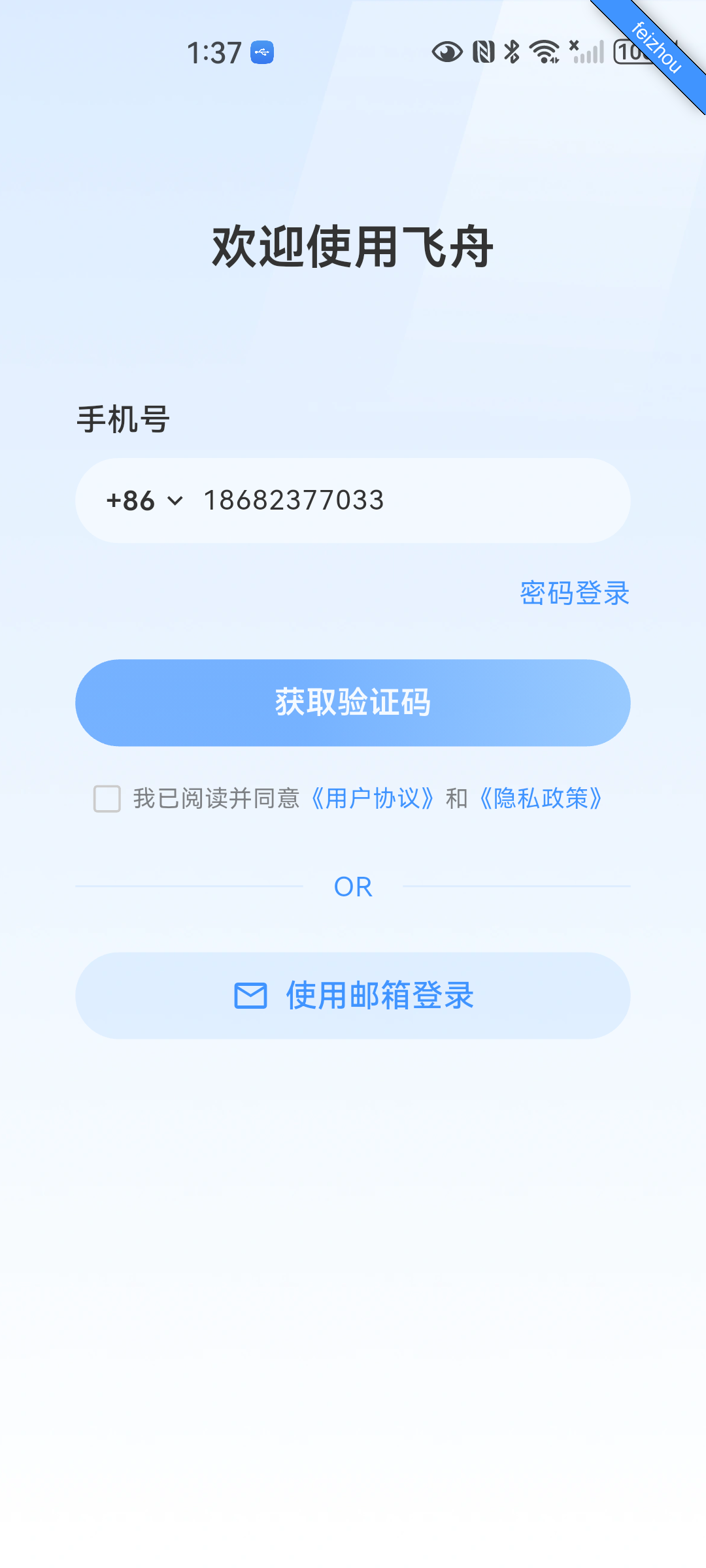
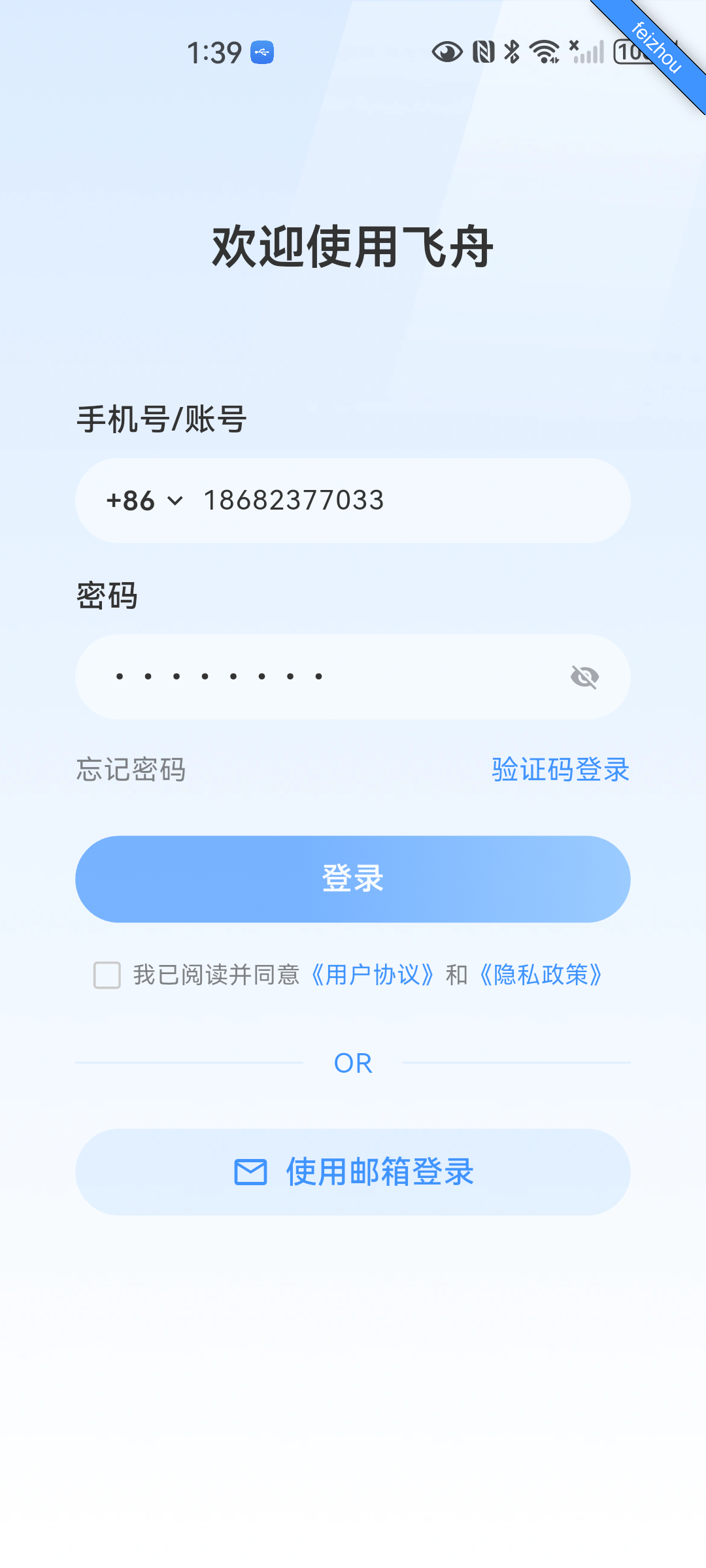
提示:还可点「使用邮箱登录」用邮箱账号登录。首次输入手机号后,系统会记住该号码(下次自动带出)。
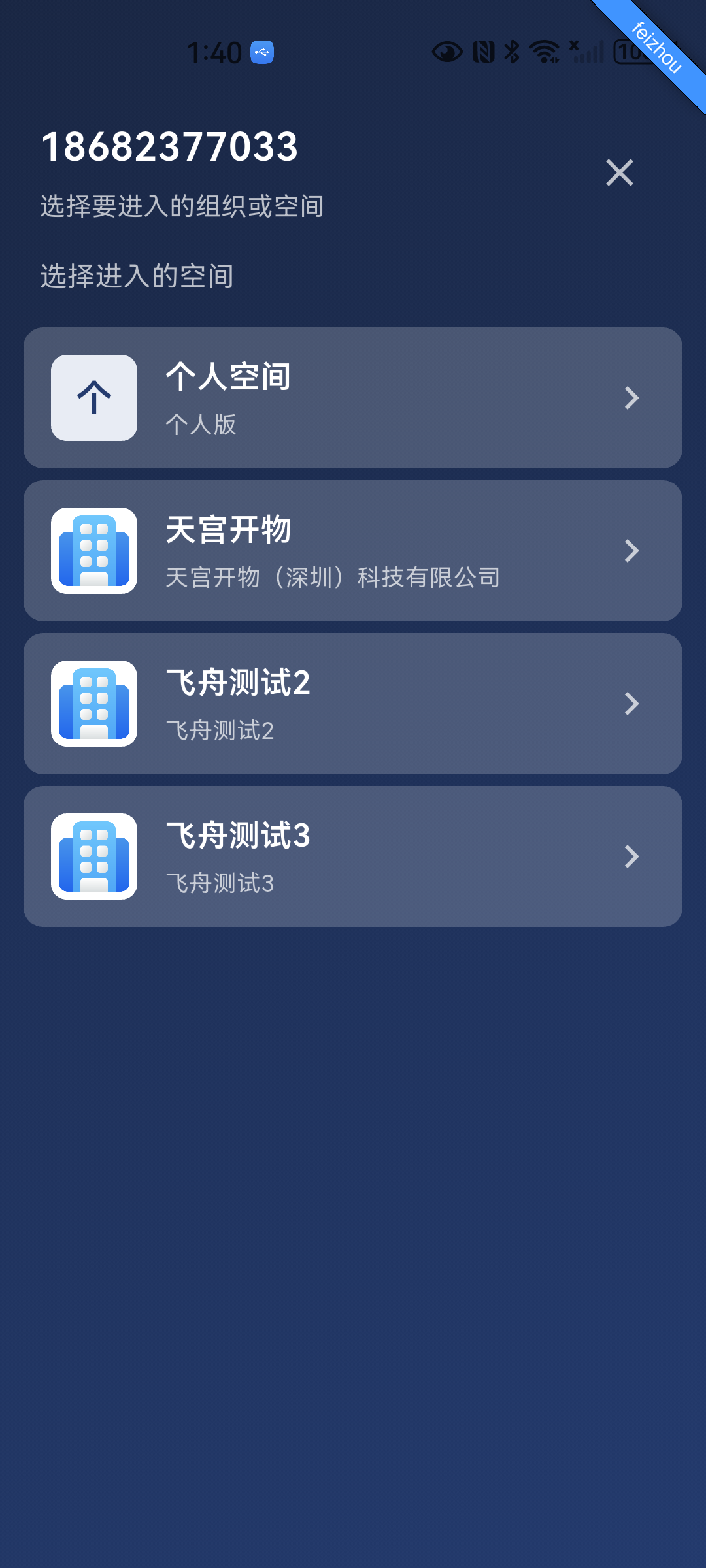
登录后的第一步:选择空间
登录成功后,若账号归属多个组织/空间,会先出现选择组织或空间页,点选要进入的组织即可进入该空间:
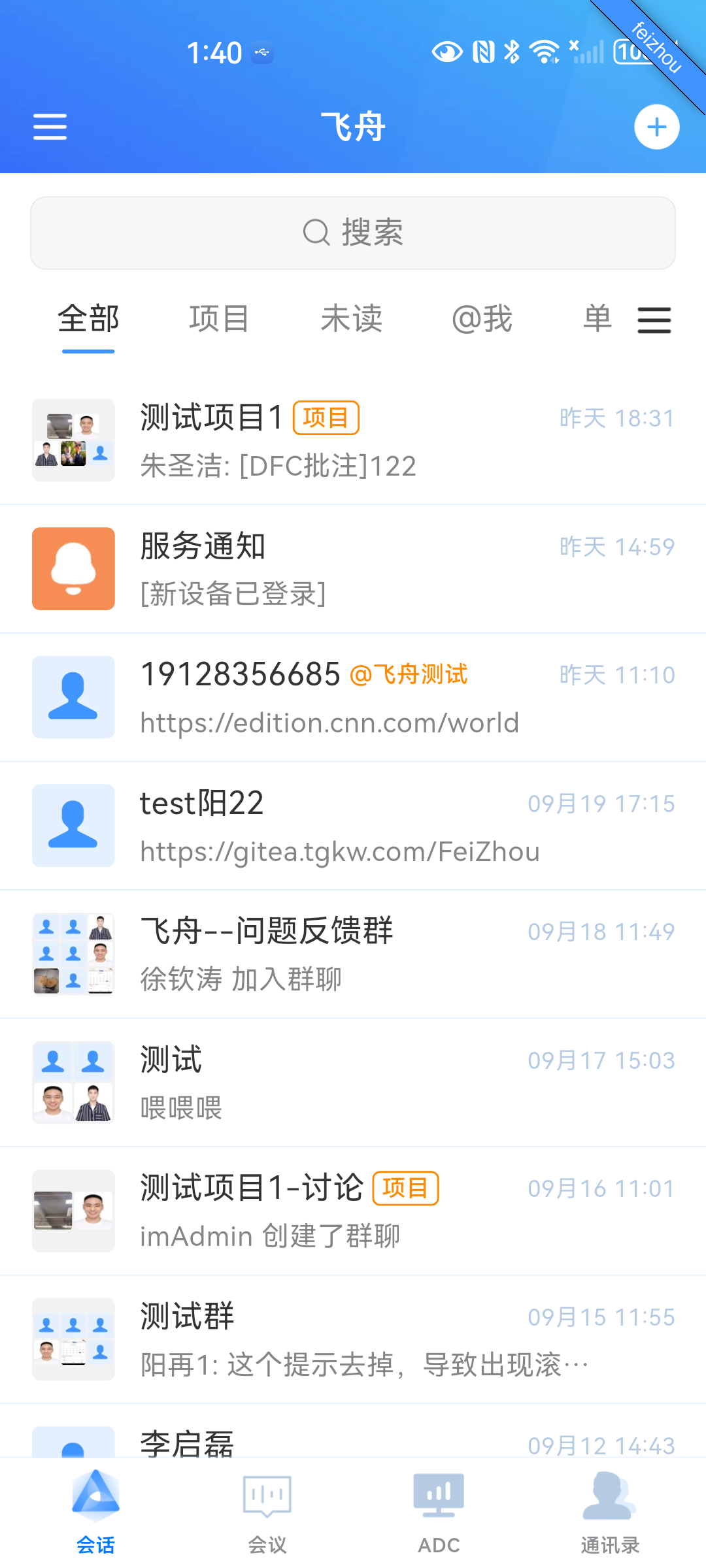
注册
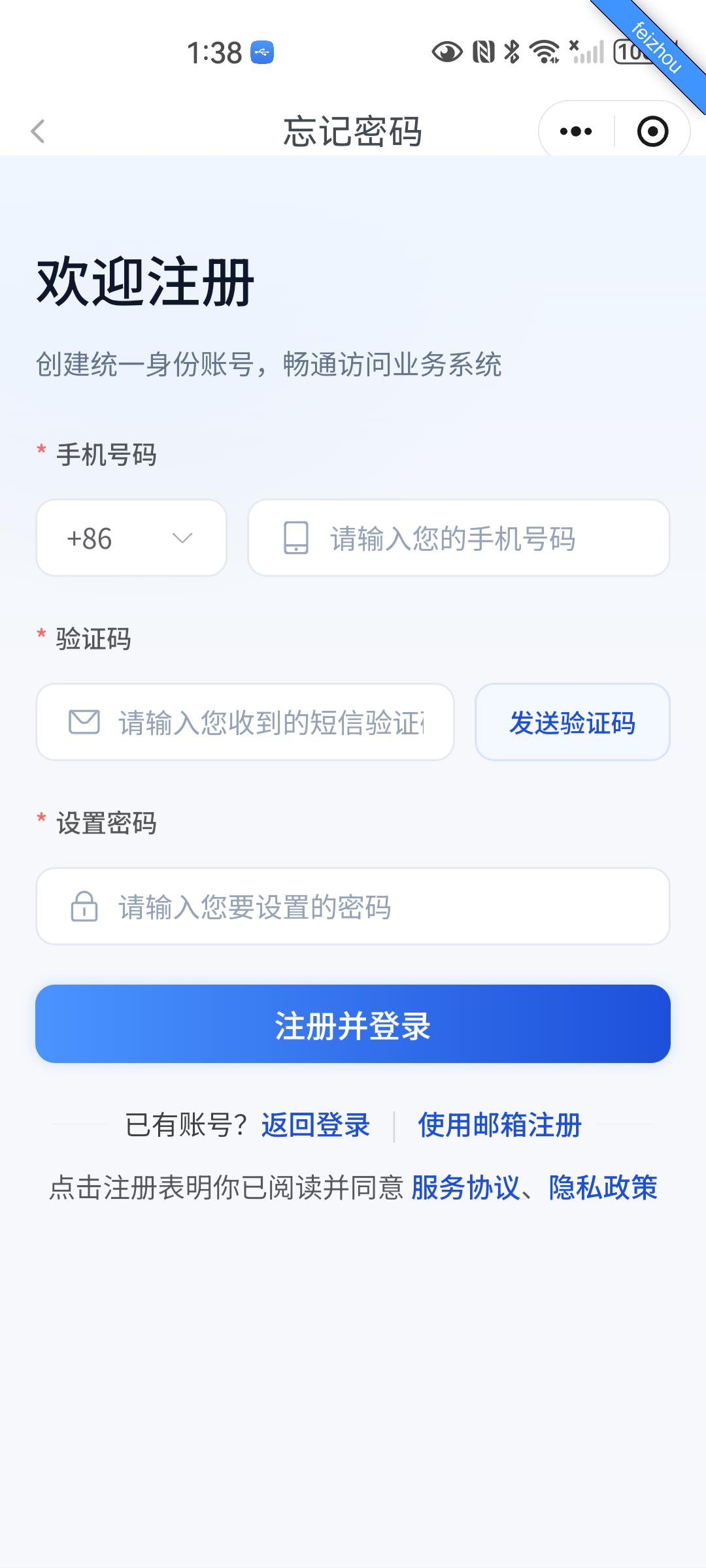
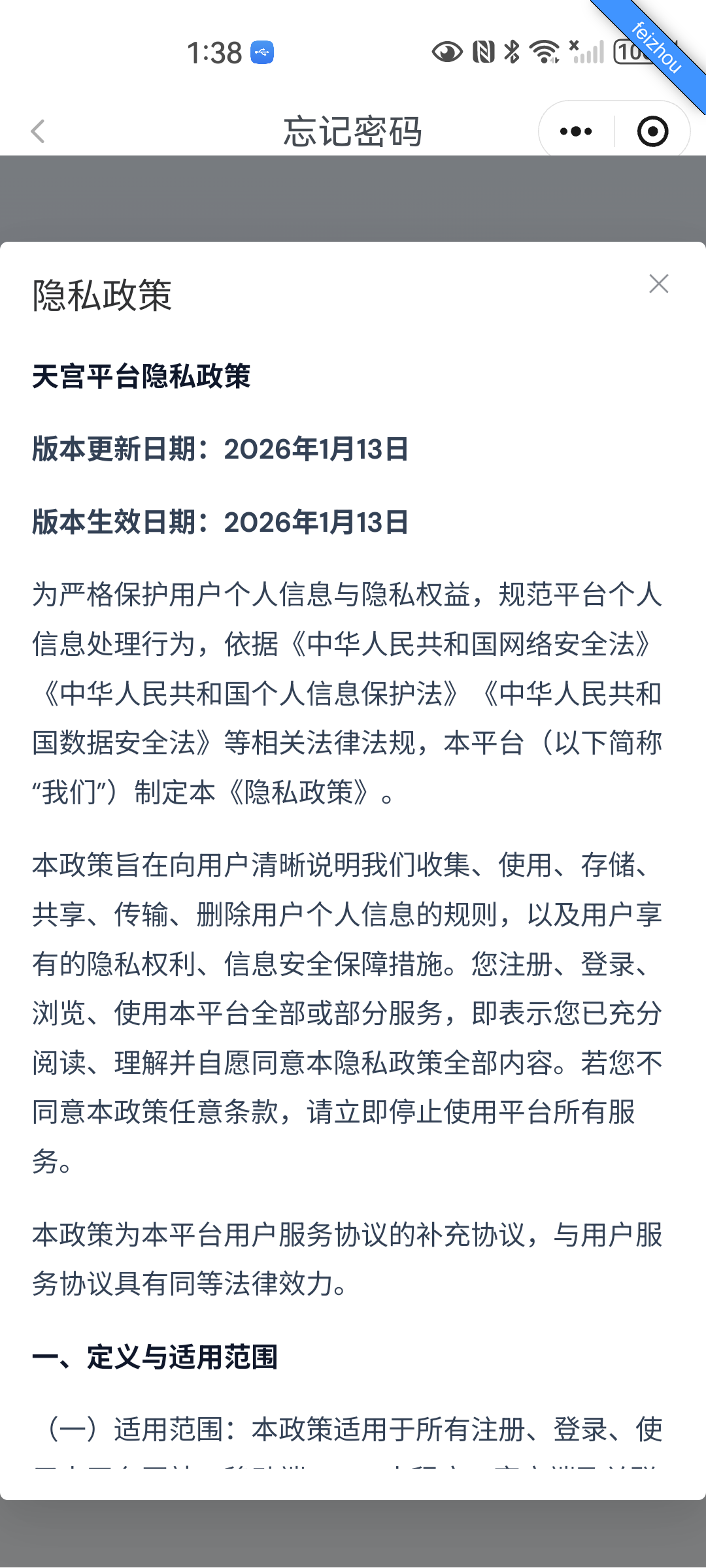
在登录页进入注册流程,支持手机号注册与邮箱注册;按提示验证手机号/邮箱 → 设置密码 → 完善个人信息,即完成开通。
忘记密码
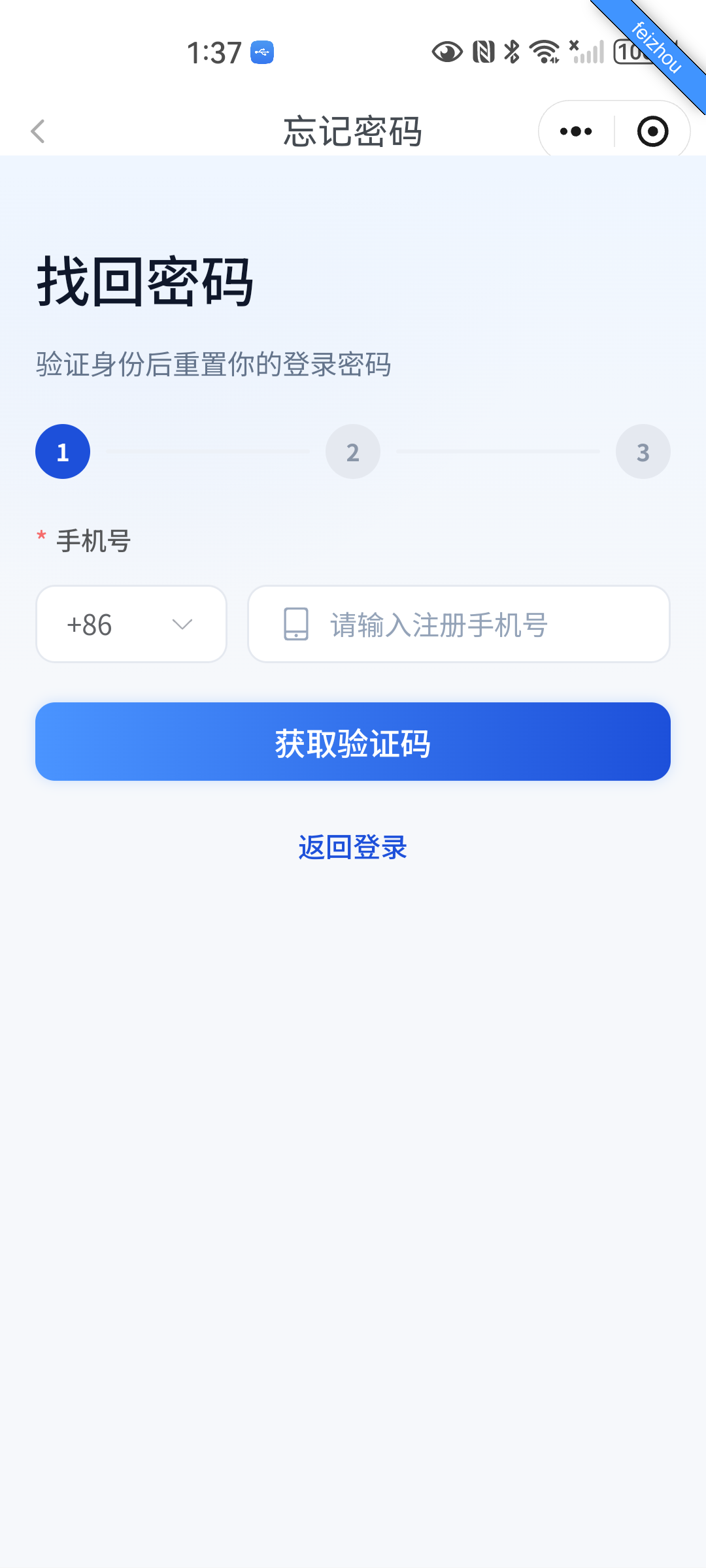
登录页点「忘记密码」,按页面指引通过手机号验证后重置密码(详见账号相关页面)。
账号恢复
账号异常无法登录时,可通过「账号恢复」入口尝试找回;如无法自助恢复,请联系企业管理员协助处理。
退出登录
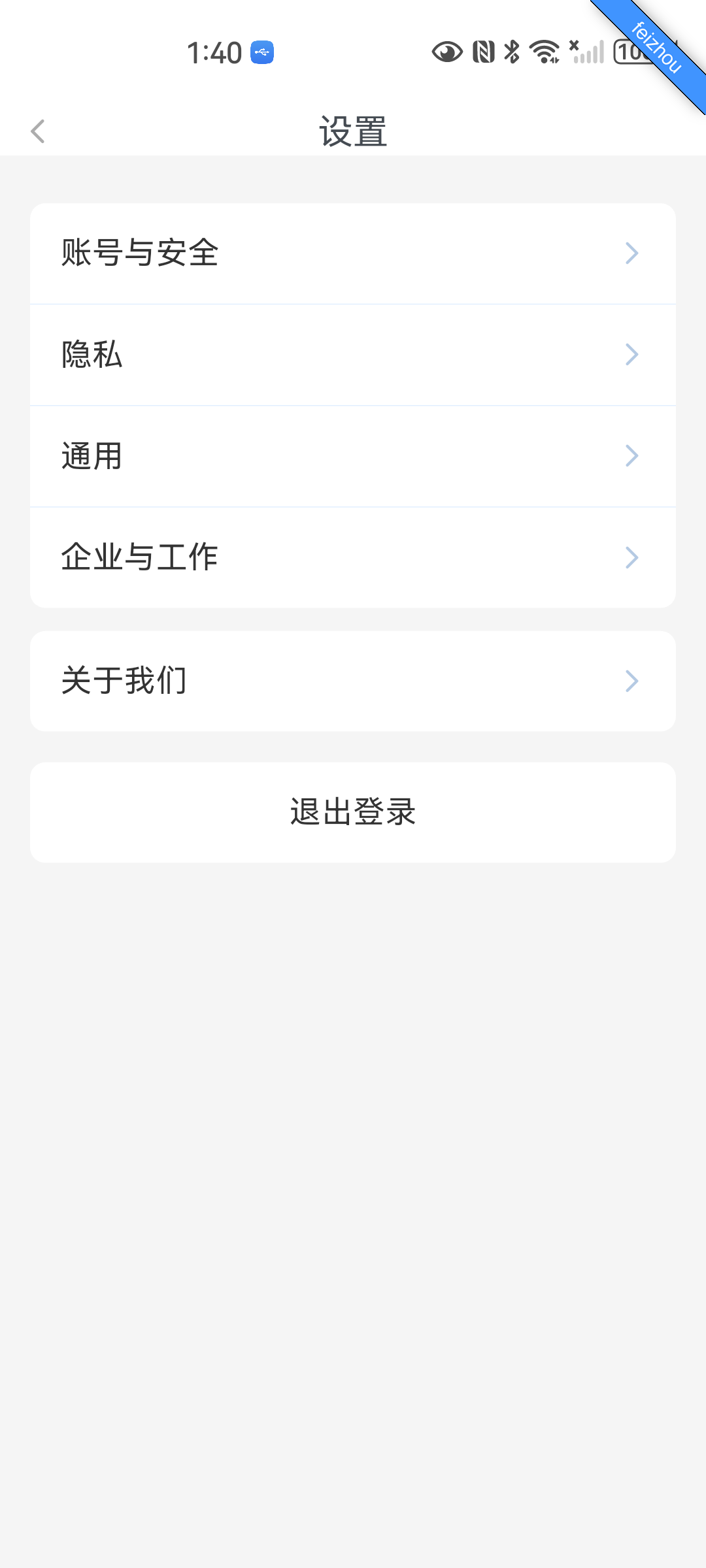
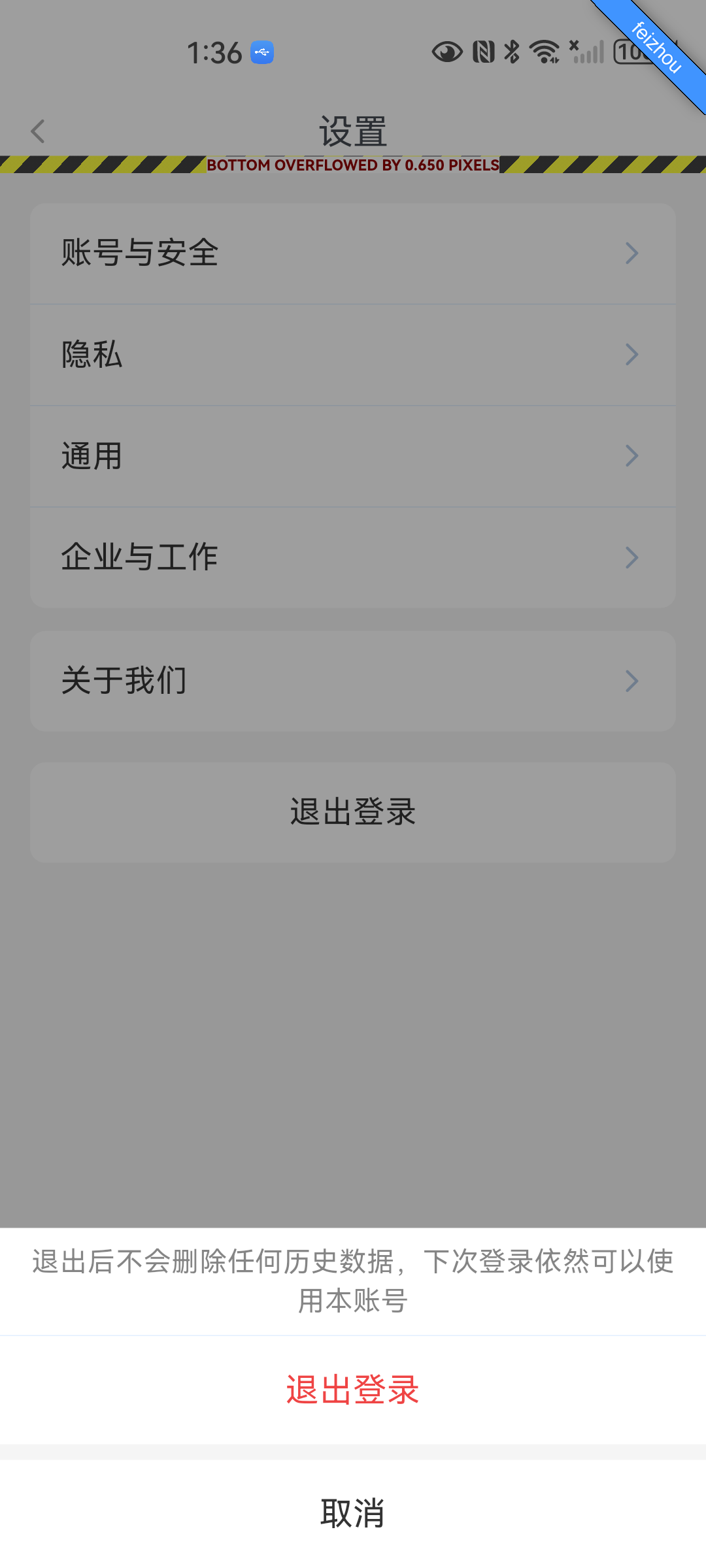
由「通讯录 → 设置」底部「退出登录」退出。退出不会删除任何历史数据,下次登录依然可以使用本账号:
常见问题
- 换设备登录会怎样? 会向原设备推送「新设备已登录」提醒(见服务通知);可在设置 →「账号与安全」→「登录设备管理」查看并移除设备。
- 忘记密码怎么办? 见上文「忘记密码」;也可在设置 →「账号与安全」中修改密码(已知原密码时)。
- 登录页一直转圈/收不到验证码? 检查网络与信号;确认手机号无误;稍后重试。
提示:请妥善保管账号与验证码,勿向他人泄露。
登录后重新进入「设置」,各分组(账号与安全/隐私/通用/企业与工作/关于我们)与退出登录均正常可用: