会话与消息
飞舟 App 的沟通中心。本文是模块导览——先认识全貌,再按功能查看细页。 截图来源:Android 真机实拍(App v1.1.1)· 2026-09-22
为什么有这个功能
解决什么问题:沟通首屏要同时承载找人、找群、找消息,路径必须短。 设计思路:会话列表 + 顶部五个快捷筛选(全部/项目/未读/@我/单聊)+ 右上角全局搜索。 典型场景:每天打开 App 的第一屏;临时定位某条消息或某个群。
这个模块是什么
所有单聊、群聊、项目群的沟通都汇集在「会话」里——这是打开 App 后使用频率最高的模块。它分四层:
- 会话列表:所有聊天按最新消息排序;
- 聊天窗口:单聊 / 群聊 / 项目群三种会话形态;
- 聊天设置:免打扰、置顶、背景、查找记录等;
- 群管理:群公告、管理员、二维码进群等(群主/管理员专属)。
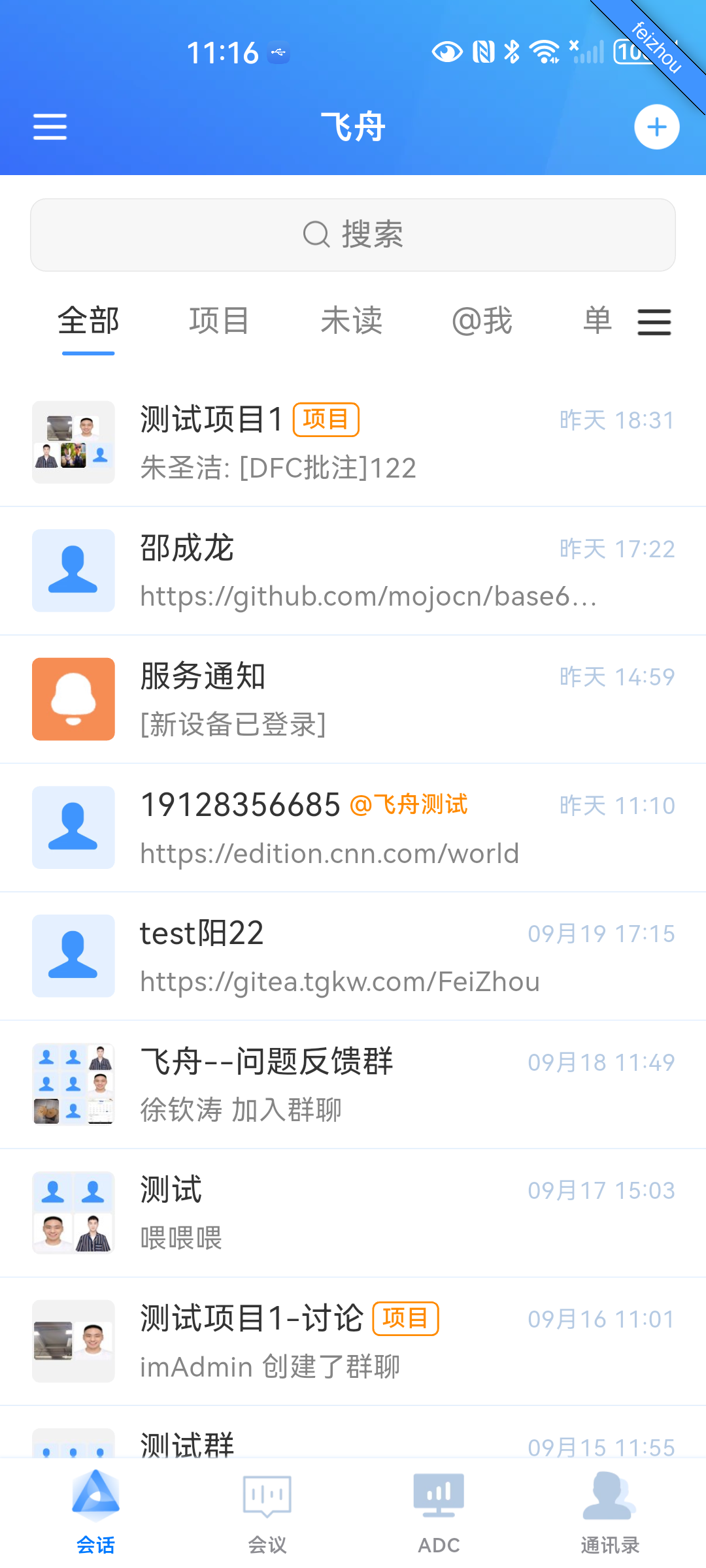
功能地图
| 我想… | 去哪里 | 详细说明 |
|---|---|---|
| 找到某个聊天 / 只看未读、@我 | 会话列表 + 筛选栏 | 搜索与筛选 |
| 给同事发消息、用键盘与表情 | 打开会话 → 底部输入区 | 开始聊天 |
| 发送图片 / 文件 / 位置 / 名片 | 输入区「+」工具箱 | 消息类型 |
| 回复、转发、引用、收藏某条消息 | 长按消息 | 消息操作 |
| 群公告 / 进群设置 / 群二维码 | 群聊 → 右上角「···」 | 群聊与群管理 |
| 项目协作动态(DFC 批注等) | 项目群 | 项目群与 DFC |
| 免打扰 / 置顶 / 聊天背景 | 聊天设置 | 聊天设置 |
| 到点提醒我回某条消息 | 长按消息 → 提醒 | 消息提醒与服务通知 |
| 投诉违规内容 | 聊天设置 → 投诉 | 投诉 |
界面一瞥
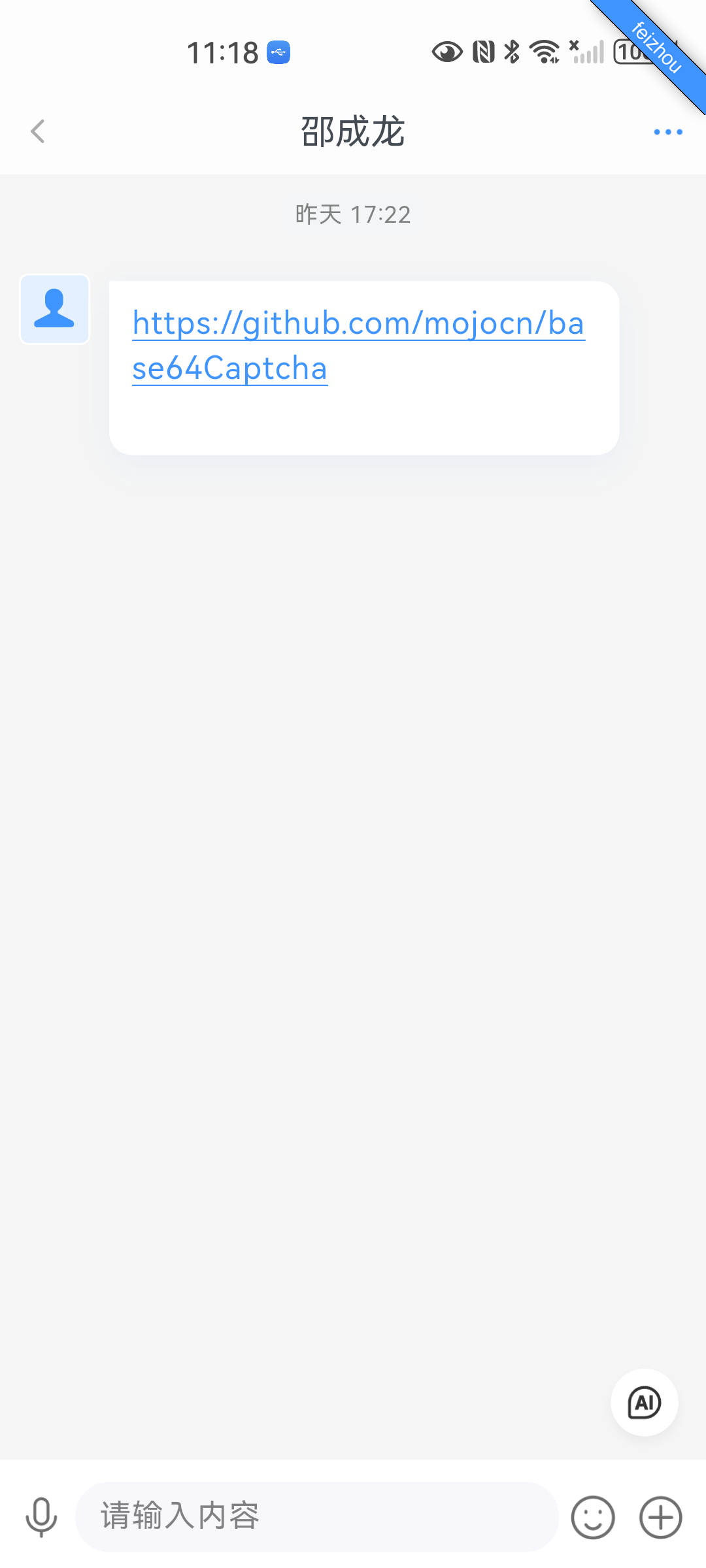
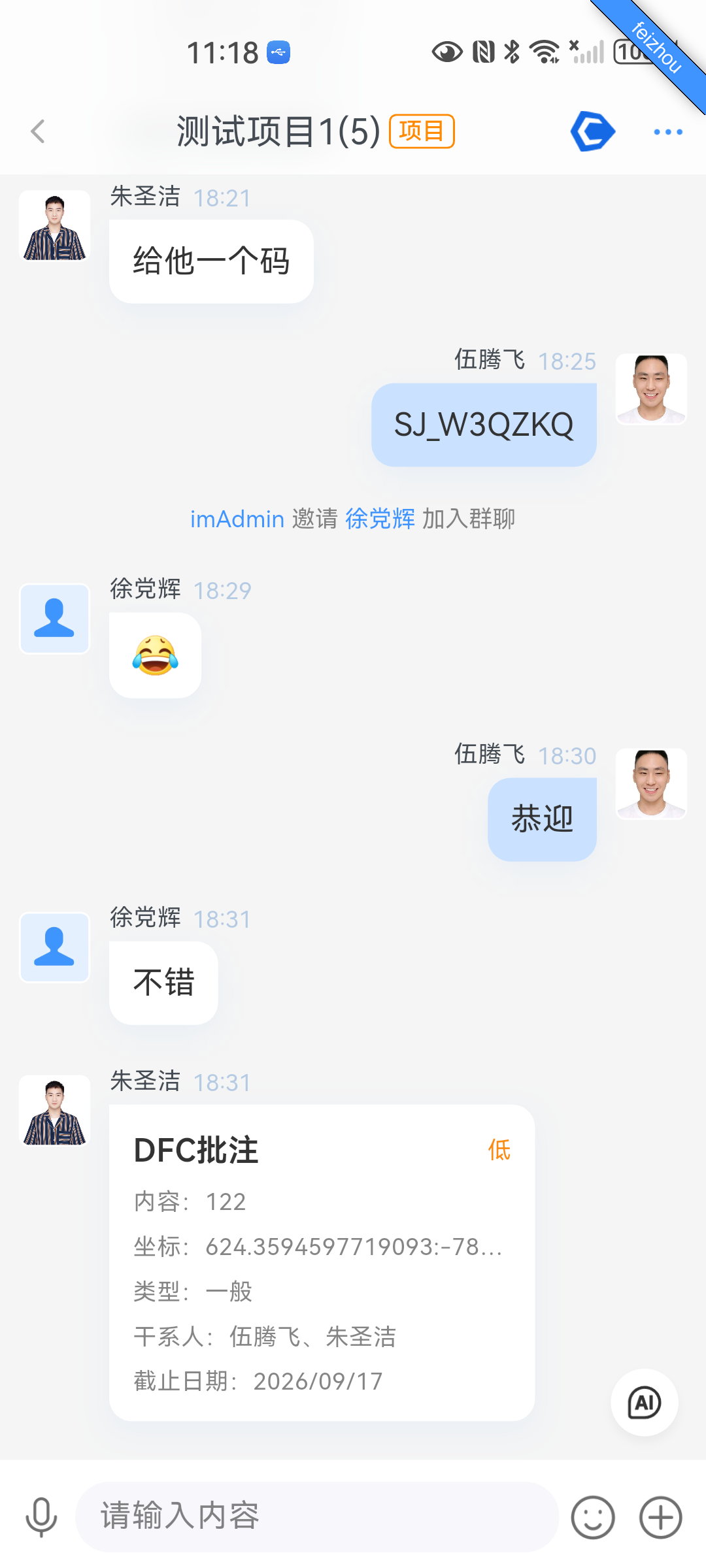
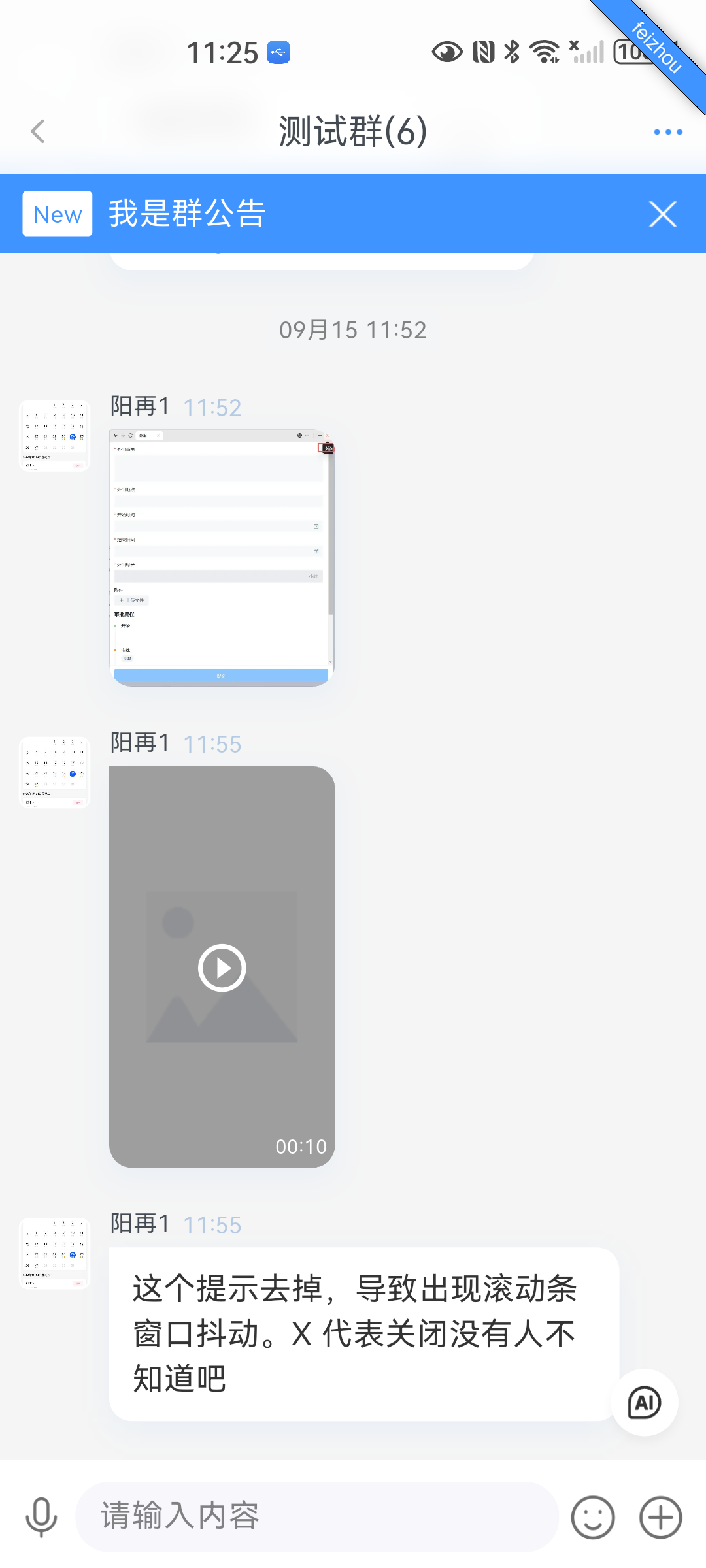
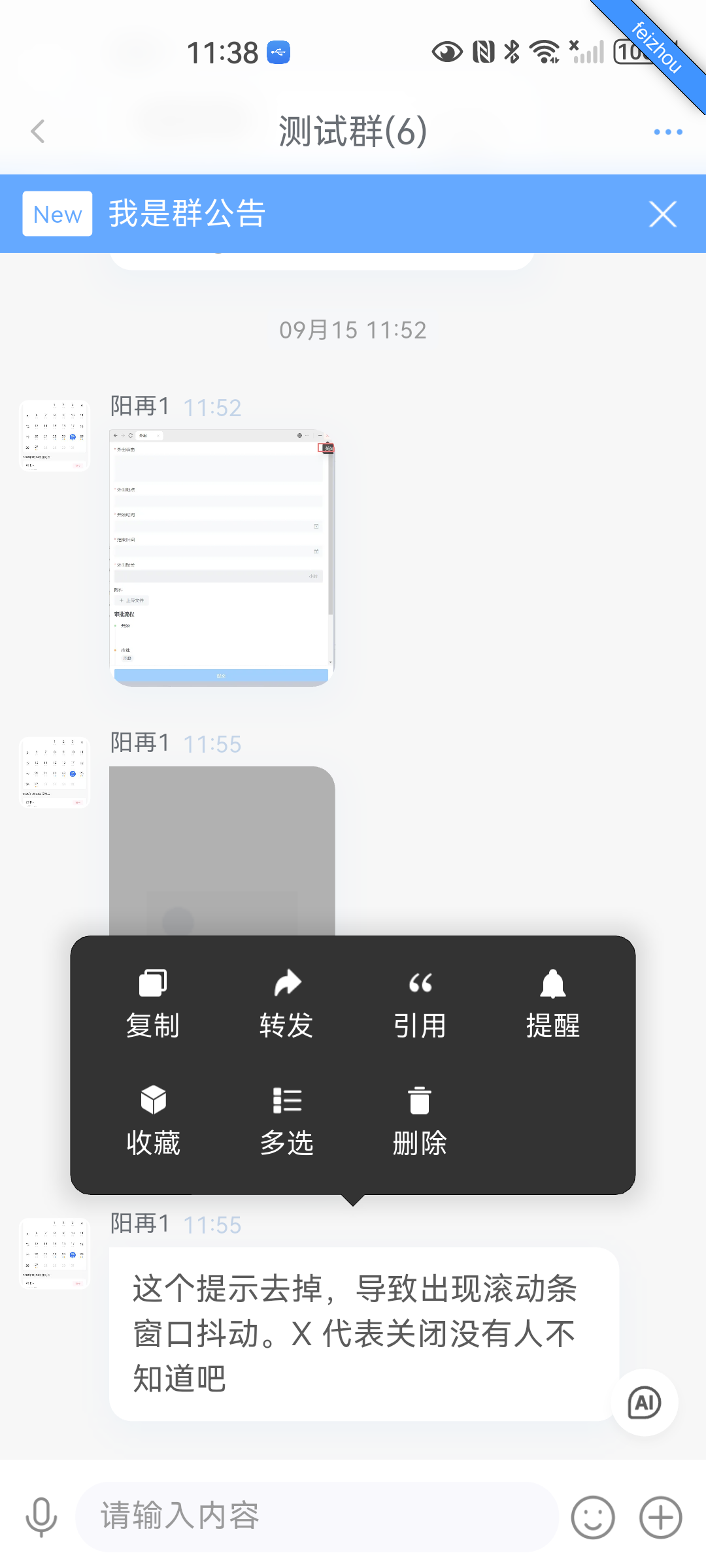
三种典型会话(左起):单聊、项目群(带 DFC 批注卡片)、群聊(带群公告横幅)。
三个高频操作(先记这三件事)
- 发消息:进入会话 → 点输入框打字 → 点「发送」。
- 用工具:点输入区右侧「+」,照片/拍摄/文件/位置/名片/接龙都在这里。
- 对消息做操作:长按任意一条消息,复制/转发/引用/提醒/收藏/多选/删除都会出现。
提示:会话列表右上角有搜索;左上角可切换组织(同时加入多个企业时使用)。