开始聊天
聊天窗口怎么用:从进入会话到把消息发出去。 截图:Android 真机实拍(App v1.1.1)
为什么有这个功能
解决什么问题:聊天窗口结构(会话列表、输入区、工具箱)新用户未必都能找到。 设计思路:按「进入会话 → 认识窗口 → 输入发送」三步推进,每步一张真机截图。 典型场景:第一次给同事发消息、发文件。
1. 进入一个聊天
在「会话」列表点击任意一条会话即可进入。列表里会显示:名称 / 最新消息预览 / 时间;有未读消息的会话带角标数字。带「项目」标签的是项目群(见项目群与 DFC)。
2. 聊天窗口的结构
以单聊为例,从上到下分为三部分:
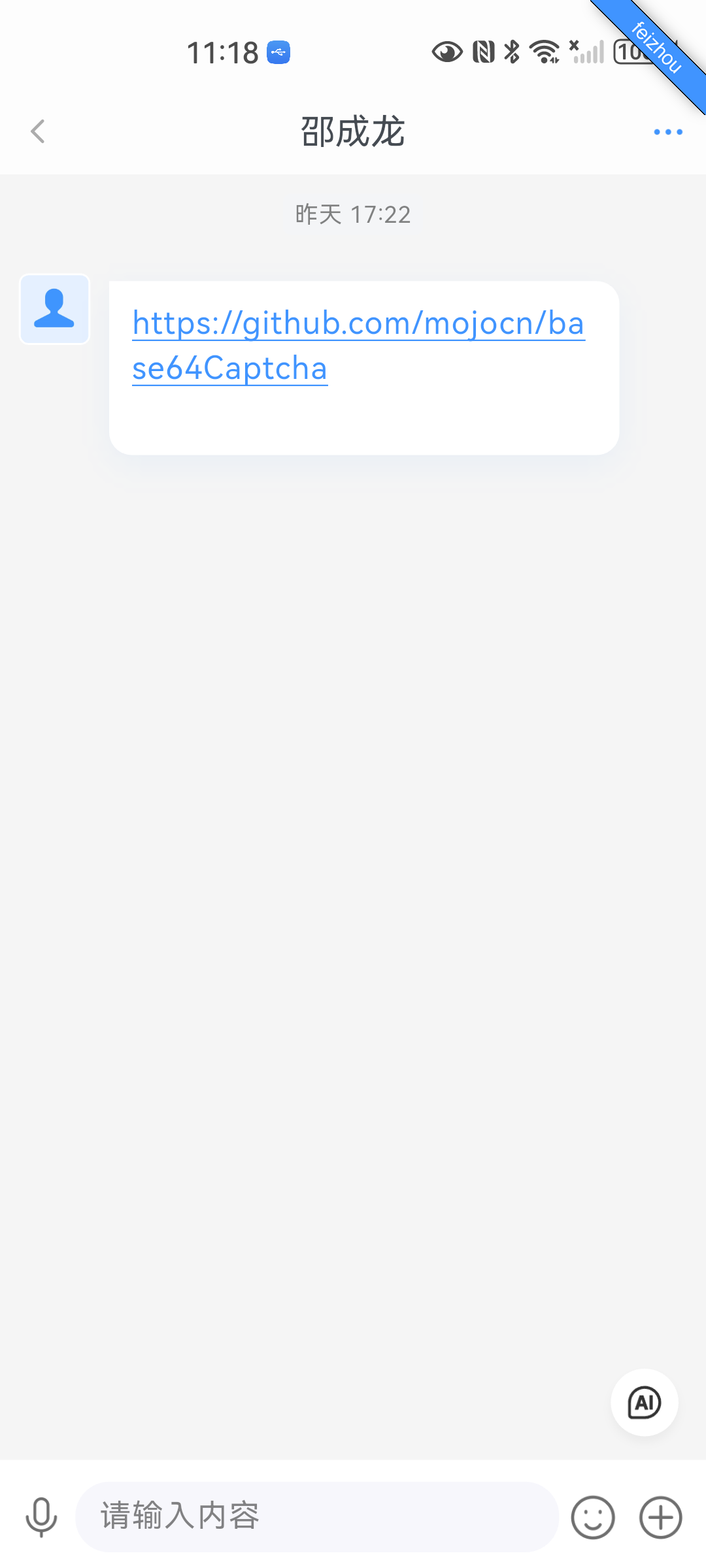
- 顶部栏:返回键「‹」、会话名称(群聊显示成员数)、右侧「···」(聊天设置)。
- 消息区:消息气泡按时间排列,日期以居中灰字分隔;对方消息靠左、自己的消息靠右。视频/图片消息显示缩略图,点击播放。
- 输入区(底部):从左到右依次是——
| 控件 | 作用 |
|---|---|
| 🎤 麦克风 | 切换语音输入(按住说话/切回键盘) |
| 输入框 | 点击后弹出键盘,输入文字 |
| 😊 表情 | 打开表情面板(表情宫格) |
| + | 打开工具箱(照片/拍摄/文件/位置/名片/接龙) |
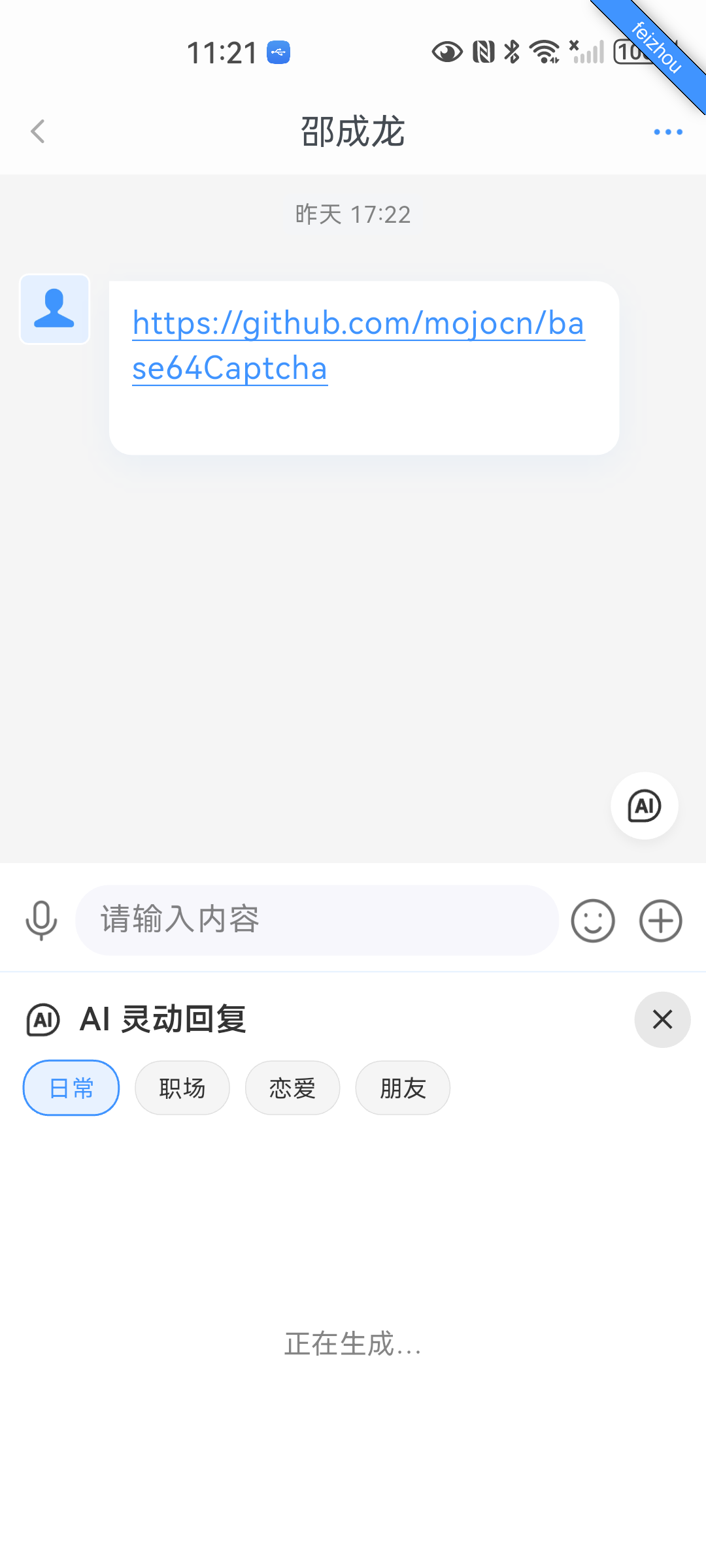
输入区右侧上方还有一个圆形 AI 按钮:点开会弹出「AI 灵动回复」,根据聊天上下文给出可直接使用的回复建议。
3. 输入与发送
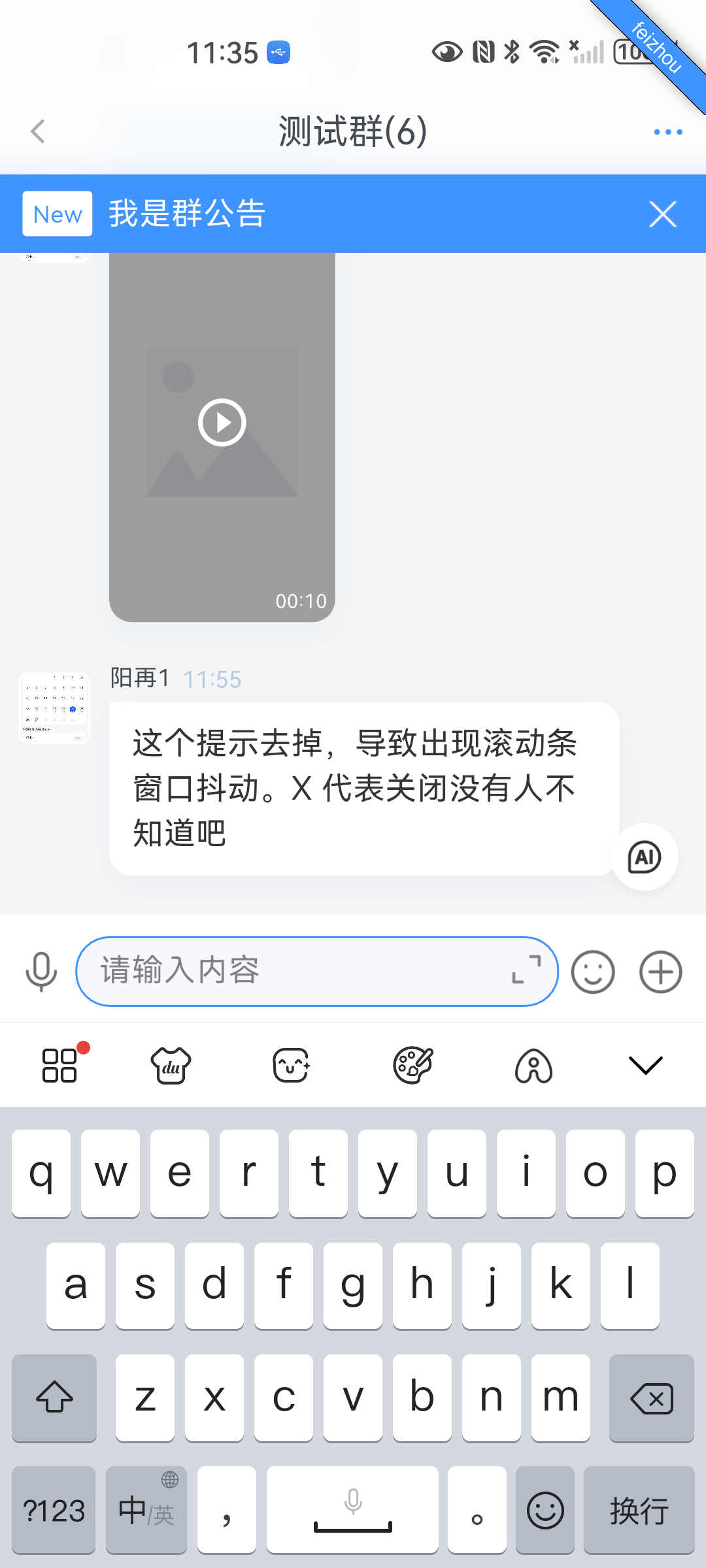
- 键盘输入:点输入框 → 键盘弹出 → 输入内容 → 点「发送」。
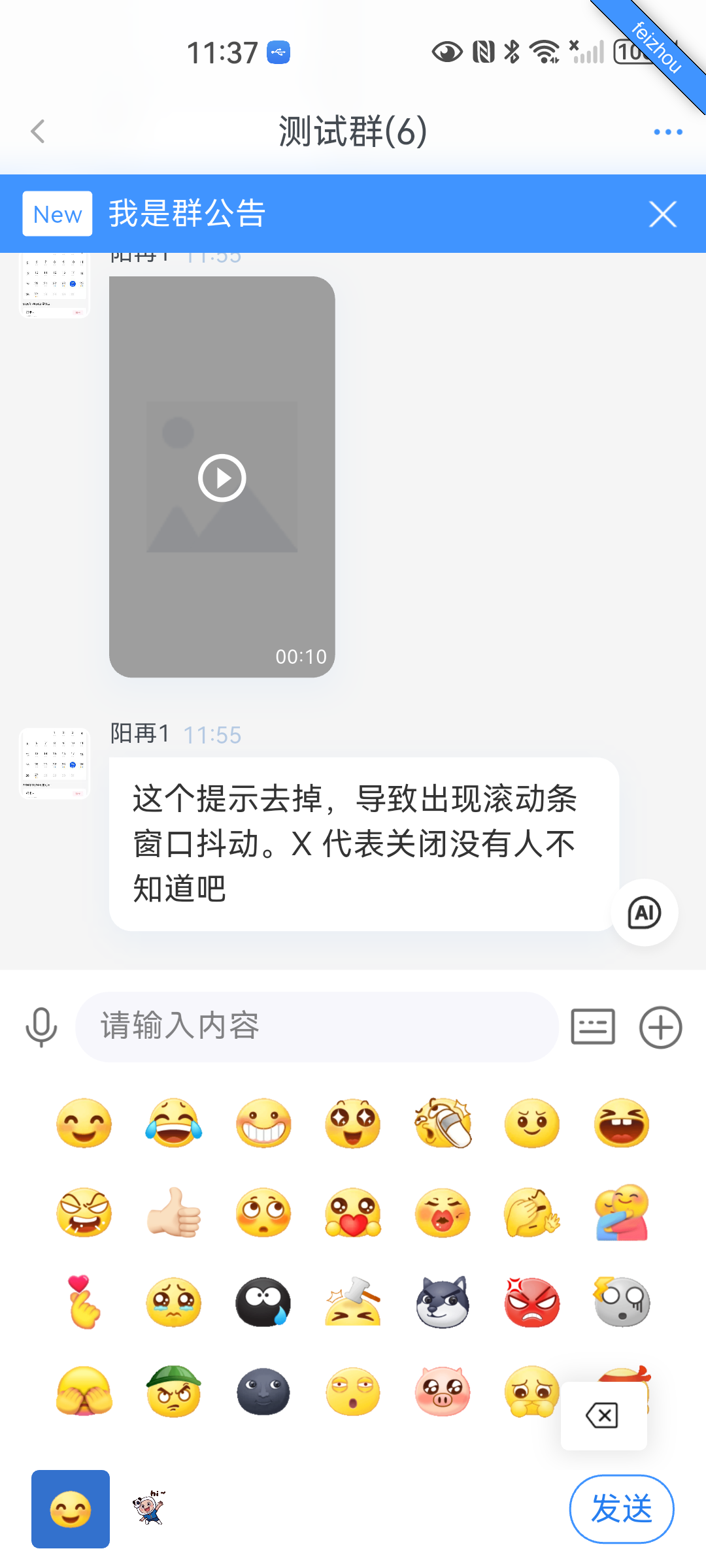
- 表情面板:点😊 → 表情宫格展开 → 选表情插入内容 → 点「发送」。
4. 常用入口小结
常见问题
消息发出去还能撤回吗?
长按自己发送的消息,在菜单中查看可用操作(撤回/删除等,以实际界面为准)。
怎么把文件发给同事?
聊天输入区「+」→「文件」,选择本地文件发送;也可以先发给「文件传输助手」留档,再转发给同事。
找不到输入框?
确认当前在某个会话内;若输入区显示为「按住 说话」,点左侧切换键切回文本输入。
键盘弹不出来?
再点一次输入框;检查系统输入法是否正常。