飞舟 App 使用总览
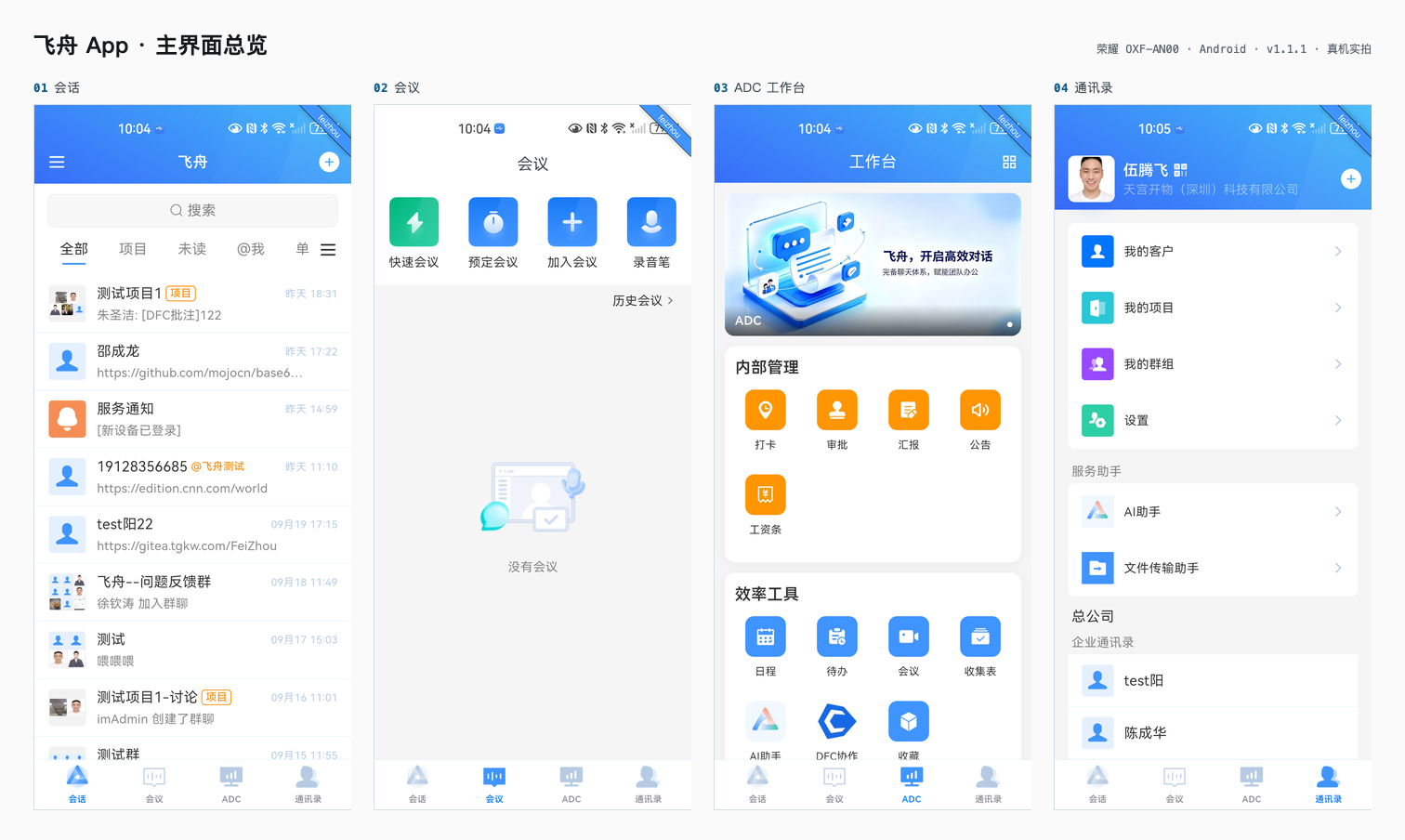
本文导读:用一页时间认识飞舟 App 的全貌——四个主入口分别是干什么的、界面上都有什么。详细的逐步操作会在后续各模块分册中展开。
截图来源:Android 真机(荣耀 OXF-AN00,1080×2400)实拍 · App 版本 v1.1.1 · 更新于 2026-09-22
解决什么问题:飞舟把沟通、会议、办公、组织装进一个 App,新用户第一眼往往不知道从哪下手。 设计思路:按底部四个主入口讲清整体结构,再逐模块展开——先整体、后细分,每步配真机截图。 典型场景:第一次安装登录后的入门导读;向同事介绍产品时的索引页。
一、飞舟 App 是什么
飞舟 App 是团队沟通与协作的一体化客户端:沟通、会议、办公、通讯录都在同一个 App 里,不需要在多个工具之间来回切换。
打开 App,底部有四个主入口:
| 主入口 | 它是干什么的 |
|---|---|
| 会话 | 单聊、群聊、项目群的即时沟通中心 |
| 会议 | 发起/加入音视频会议,录音笔记录 |
| ADC(工作台) | 打卡、审批、汇报、日程、待办等办公功能集合 |
| 通讯录 | 企业组织架构与联系人查找 |
关于版本:企业版与个人版
飞舟对外提供并使用的是企业版(面向企业/团队)。个人版已不再对外开放,不面向个人用户注册使用:
| 版本 | 定位 |
|---|---|
| 企业版 | 飞舟的主体形态,企业成员日常使用——消息、会议、办公、通讯录等均在企业空间内进行 |
| 个人版 | 已停止对外开放;仅在 DFC 相关功能场景下需要,由 IDP 为其开通账号后,用户才能在飞舟个人版登录(例如查看模型等) |
因此,文档中涉及「选择组织/空间」「切换组织」等操作,均以企业空间为主;当账号同时具备个人版与多个企业空间时,可在选择空间页切换。
二、会话 —— 所有沟通都在这里
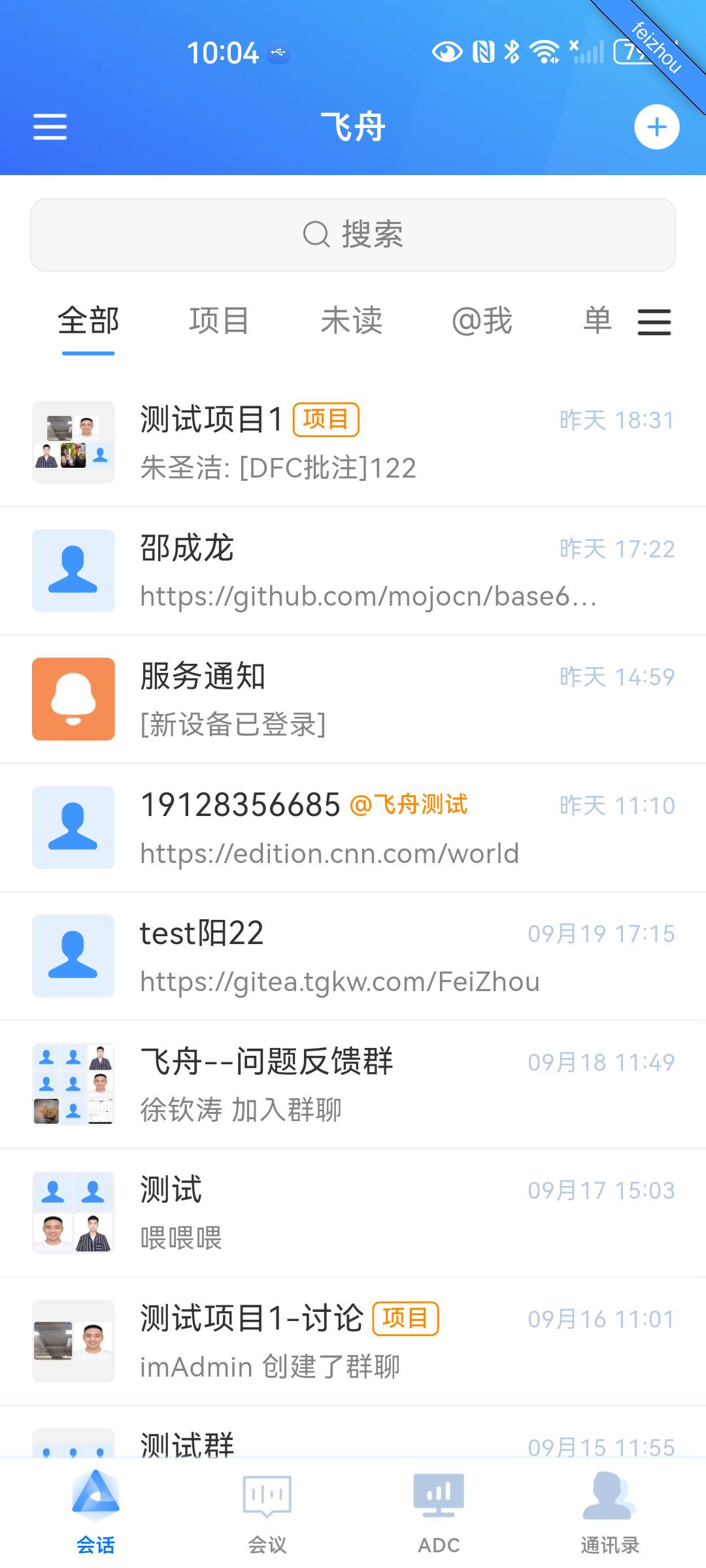
定位:你和同事、客户、项目群的全部沟通汇总在这里,按最新消息排序。
界面说明:
- 顶部:左上角可「切换组织」(如果你同时在多个组织中工作);右上角为搜索入口,可查找消息、联系人和群聊。
- 筛选栏:
全部项目未读@我单聊五个快捷筛选——只看项目相关会话、只看未读、只看别人 @我的消息、只看单聊,一键切换。 - 会话列表:
- 带「项目」标签的是项目群(例如"测试项目1-讨论"),与普通群聊区分;
- 每条会话显示:名称 / 最新一条消息预览 / 时间;
- 有未读消息的会话会显示角标数字。
常用能力(详见《会话与消息》分册):单聊与群聊、项目群与项目文件、多种消息类型(文字 / 图片 / 文件 / 语音等)、消息提醒、聊天记录搜索。
三、会议 —— 开会、记录、回看
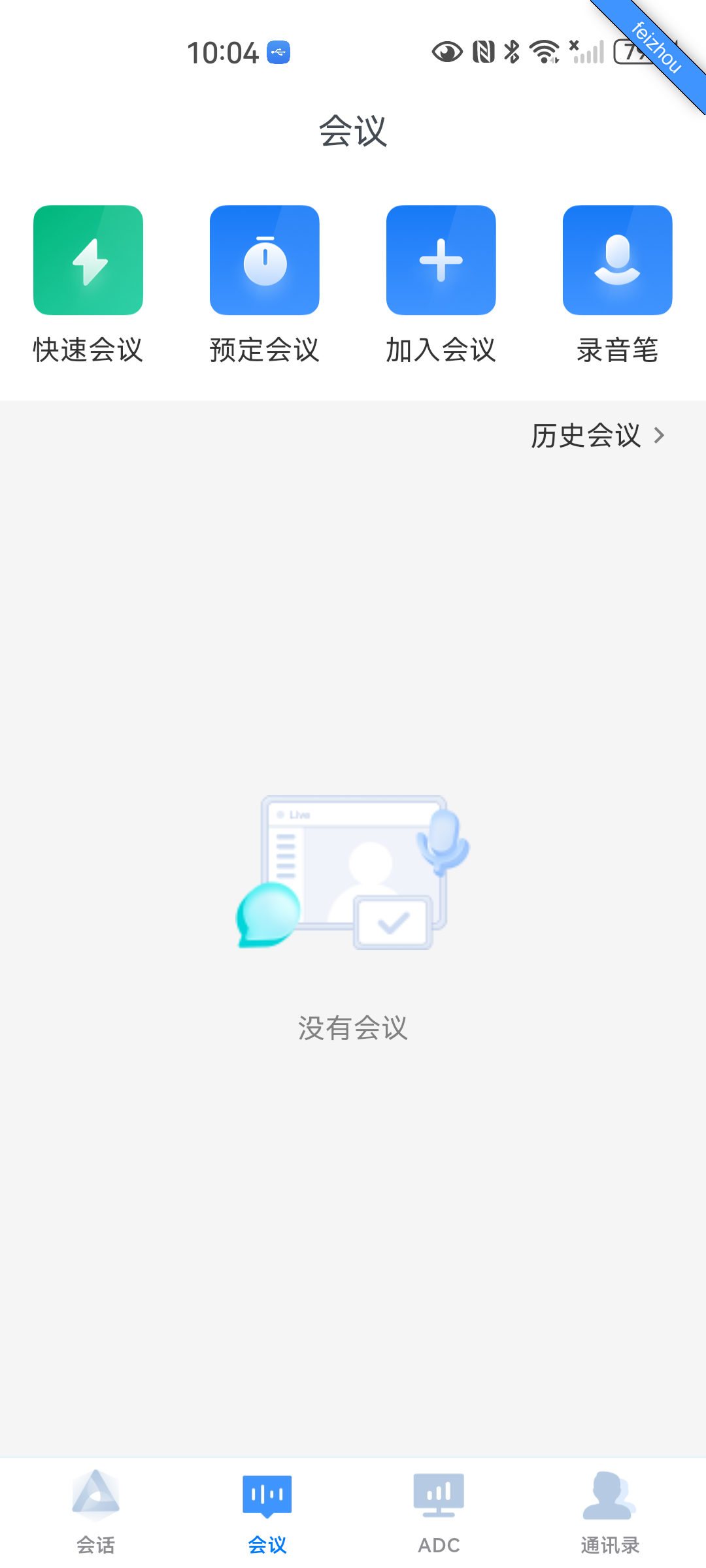
定位:音视频会议中心 + 现场录音工具。
四个入口:
| 入口 | 用途 |
|---|---|
| 快速会议 | 一键发起即时会议,把会议号/邀请发给同事即可加入 |
| 预定会议 | 预约某个时间的会议,提前邀请参会人 |
| 加入会议 | 输入会议号,加入他人的会议 |
| 录音笔 | 现场录音 + 转写文字,适合面谈、外出等场景 |
历史会议:页面下方为你参加过的会议列表,便于回看(当前账号暂无历史会议,展示为空状态)。
会议中的屏幕共享、字幕、智能纪要等能力,将在《会议》分册中详细介绍。
四、ADC(工作台)—— 办公功能都在这里
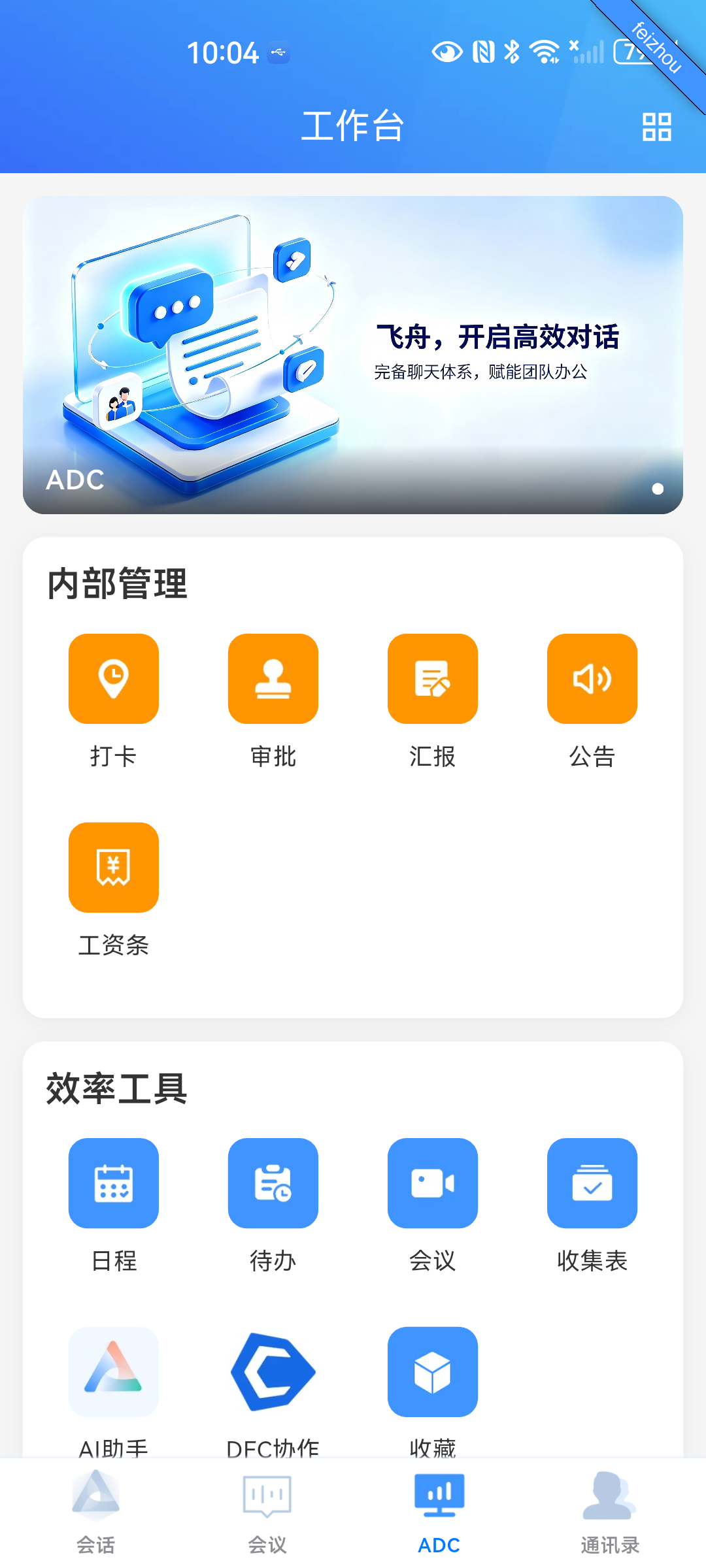
定位:把日常办公最常用的功能集中成一个面板,打开即用。
内部管理:打卡(考勤)· 审批(请假、报销等流程)· 汇报(工作汇报)· 公告(企业通知)· 工资条。
效率工具:日程 · 待办 · 会议 · 收集表(信息收集)· AI 助手(智能问答)。
其他:DFC 协作 · 收藏(从聊天中收藏的内容)。
各功能的具体操作会按模块逐个展开,详见《ADC 工作台》分册。
五、通讯录 —— 找人与组织
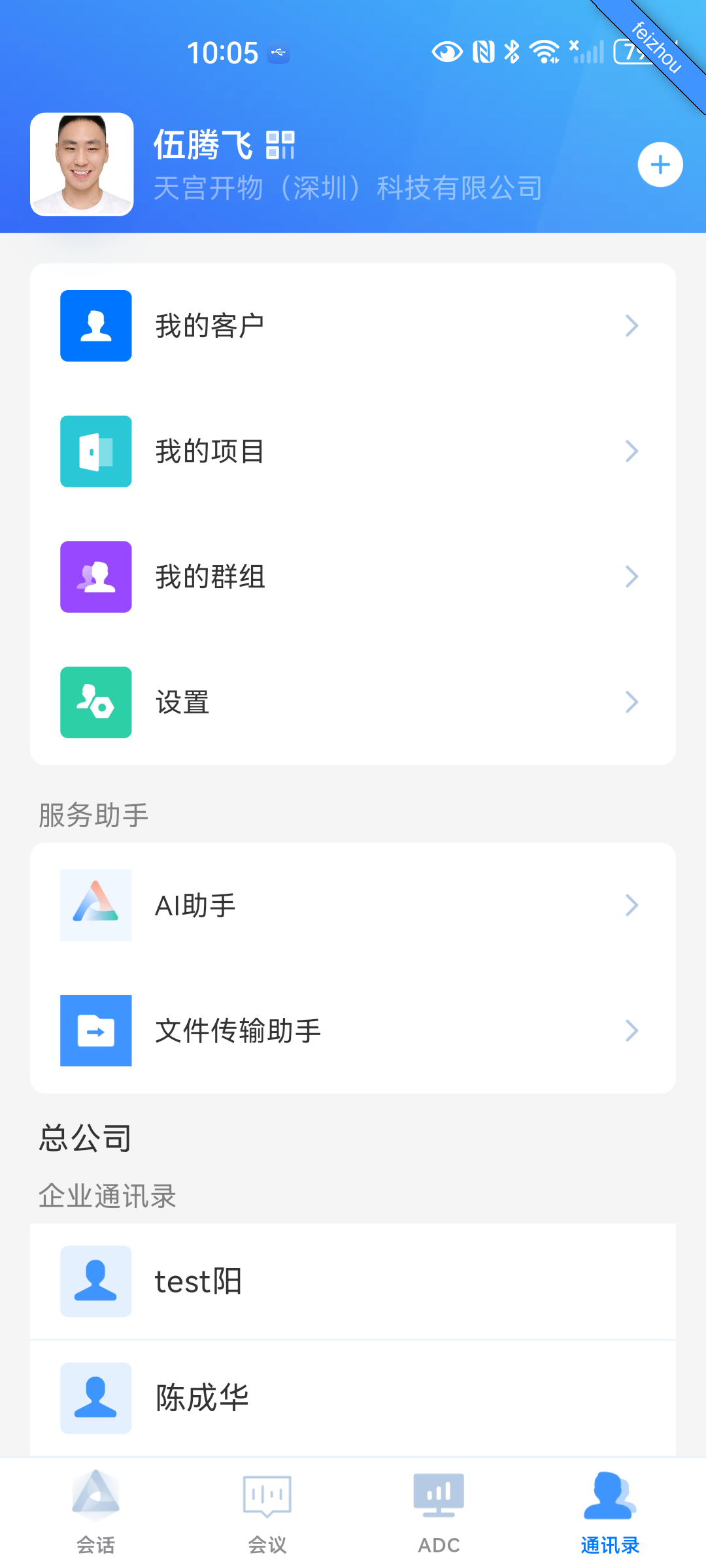
定位:企业组织架构与联系人中心。
界面说明:
- 个人名片:顶部显示你的姓名与所属企业,点击可进入个人信息页;
- 快捷区:
我的客户·我的项目·我的群组·设置——四个高频入口; - 服务助手:AI 助手、文件传输助手等系统工作账号;
- 组织架构:
总公司 → 企业通讯录 → 成员,按组织找到每一位同事。
对外联系人、客户管理、群组管理等能力,详见《通讯录与组织》分册。
六、接下来
本手册按「先整体、后细分」推进:本文是总览,之后逐模块展开:
- 总览(本文)
- 会话与消息
- 会议
- ADC 工作台
- 通讯录与组织
- 账号与设置
- 常见问题 FAQ
截图与文案随版本更新。发现内容与新版不一致时,以 App 实际界面为准,我们会尽快重拍更新。