消息操作
长按一条消息,你就掌握了飞舟聊天的全部"进阶动作"。 截图:Android 真机实拍(App v1.1.1)
为什么有这个功能
解决什么问题:消息发出后的二次操作(复制/转发/收藏/撤回)藏在长按菜单里,发现成本高。 设计思路:统一讲解长按菜单与多选批量操作,配操作前后对照图。 典型场景:转发聊天记录给别人、收藏重要文件、撤回发错的消息。
长按消息菜单
长按任意消息,弹出操作菜单:
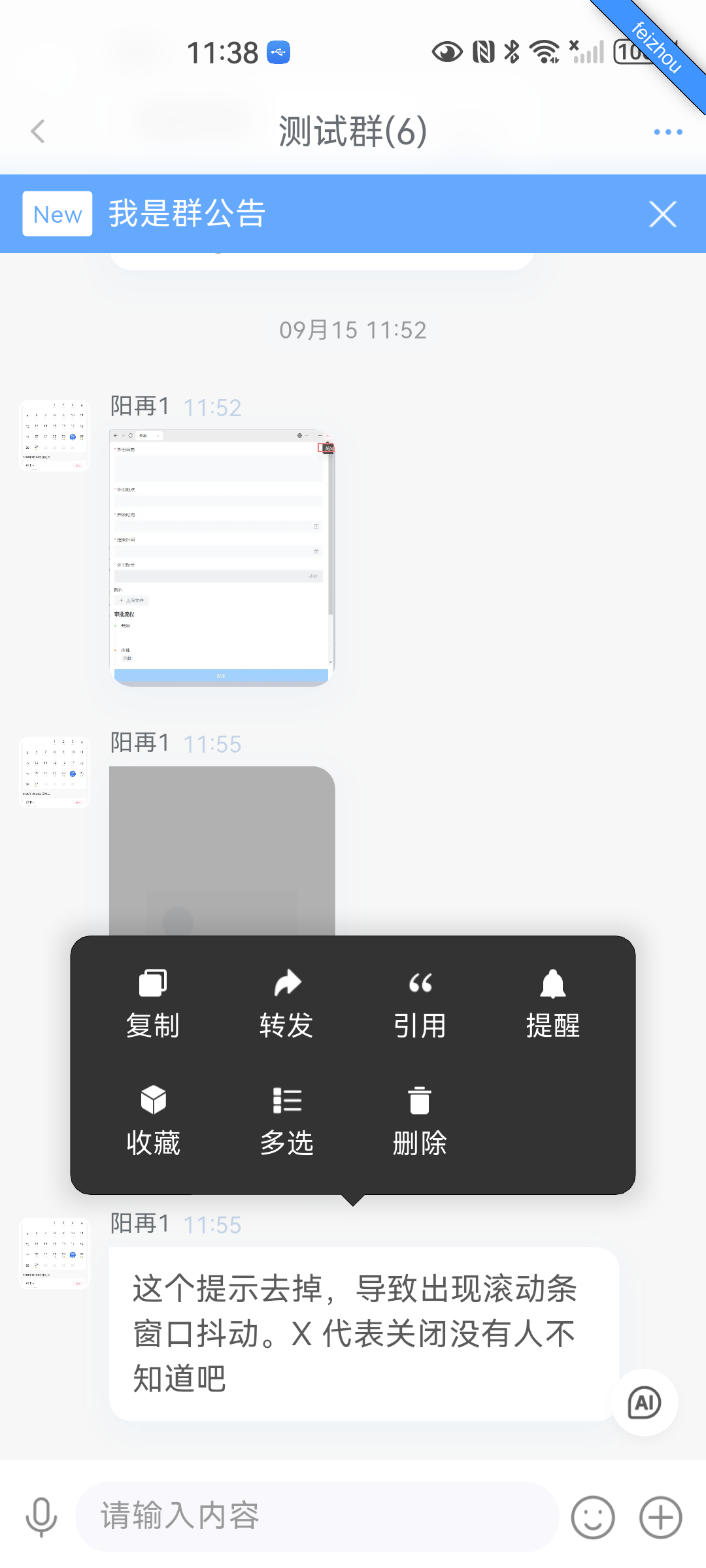
| 操作 | 说明 |
|---|---|
| 复制 | 复制消息文本到剪贴板 |
| 转发 | 把这条消息转发给其他联系人或群(逐条转发) |
| 引用 | 带引用的回复:输入框上方会显示被引用内容,再输入回复发送 |
| 提醒 | 为这条消息设置定时提醒(见下) |
| 收藏 | 加入「收藏」,之后可在收藏中回看 |
| 多选 | 进入多选模式,批量转发/删除 |
| 删除 | 删除这条消息 |
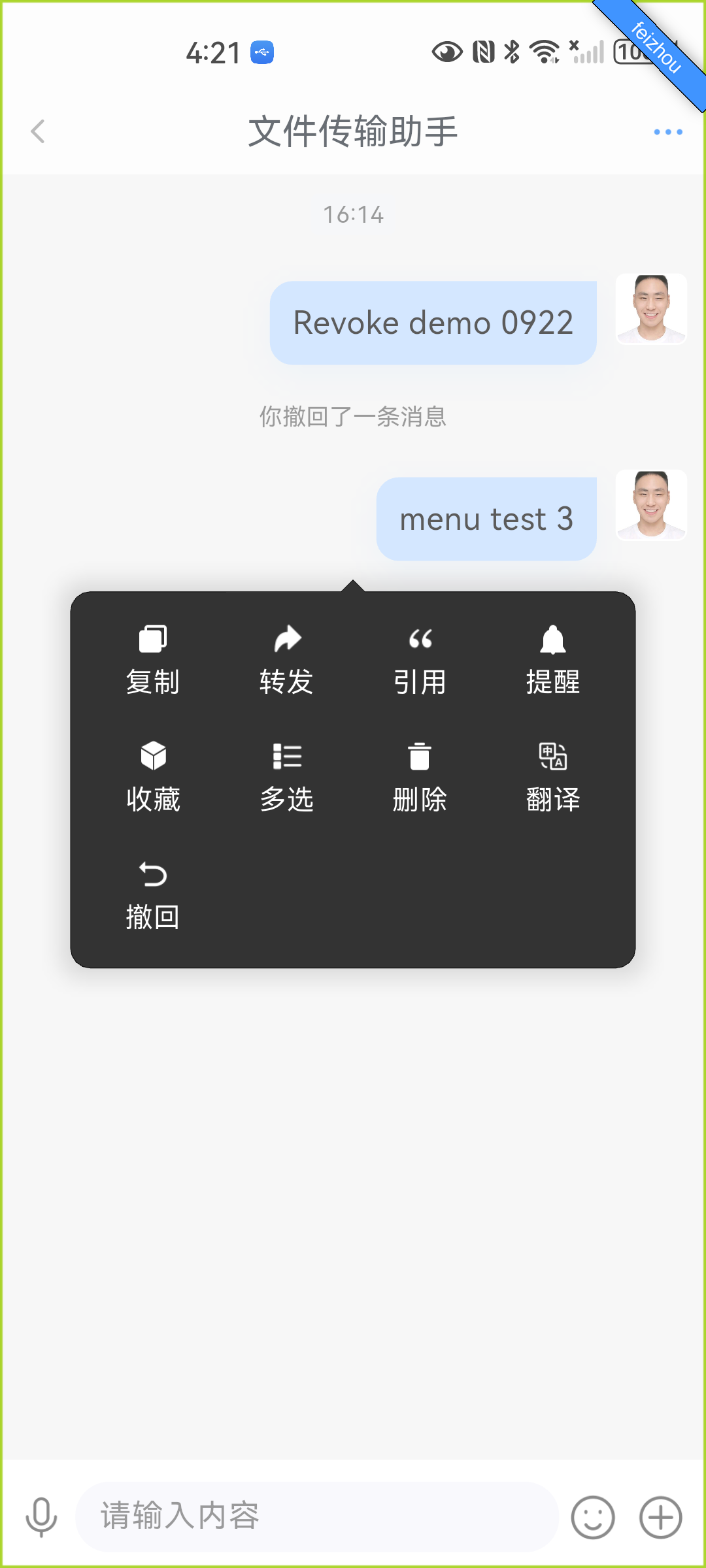
| 撤回 | 撤回自己发送的消息(发送后 5 分钟内显示,见下) |
撤回消息
说错话、发错文件?长按自己发送且不超过 5 分钟的消息,菜单中会多出一项「撤回」:
长按菜单中的「撤回」入口(注意:超过时限的消息不会出现这一项):
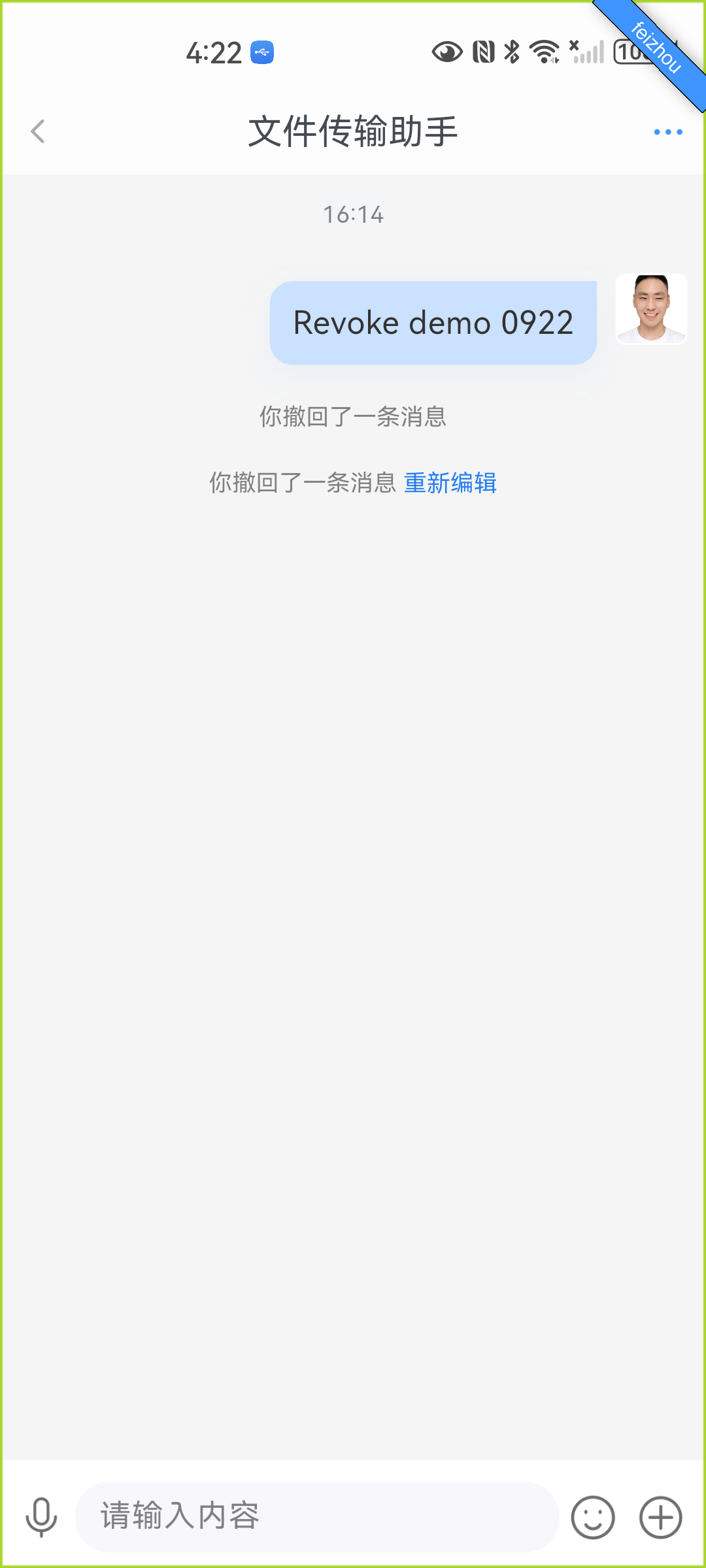
- 撤回该条消息:只撤这一条。撤回后聊天记录中留下一条提示——己方显示「你撤回了一条消息」,对方显示「XX 撤回了一条消息」;
- 撤回本次发送的全部消息:一次连发了多条(如多张图片、分段的文字)时,可一键撤回整批,不必逐条操作;超过时限的部分会提示「部分消息超过撤回时限」;
- 被引用后的表现:如果这条消息此前被引用过,撤回后引用处显示「引用内容已撤回」;
- 重新编辑:撤回的是文字消息时,可点「重新编辑」把文字取回输入框,改完再发;
- 时限说明:自发送起 5 分钟内可撤回;超过时限后,长按菜单中不再显示「撤回」。
撤回只作用于自己发送的消息,无法撤回他人的消息。
多选与合并转发
点「多选」进入多选模式:勾选多条消息后,底部出现操作栏——
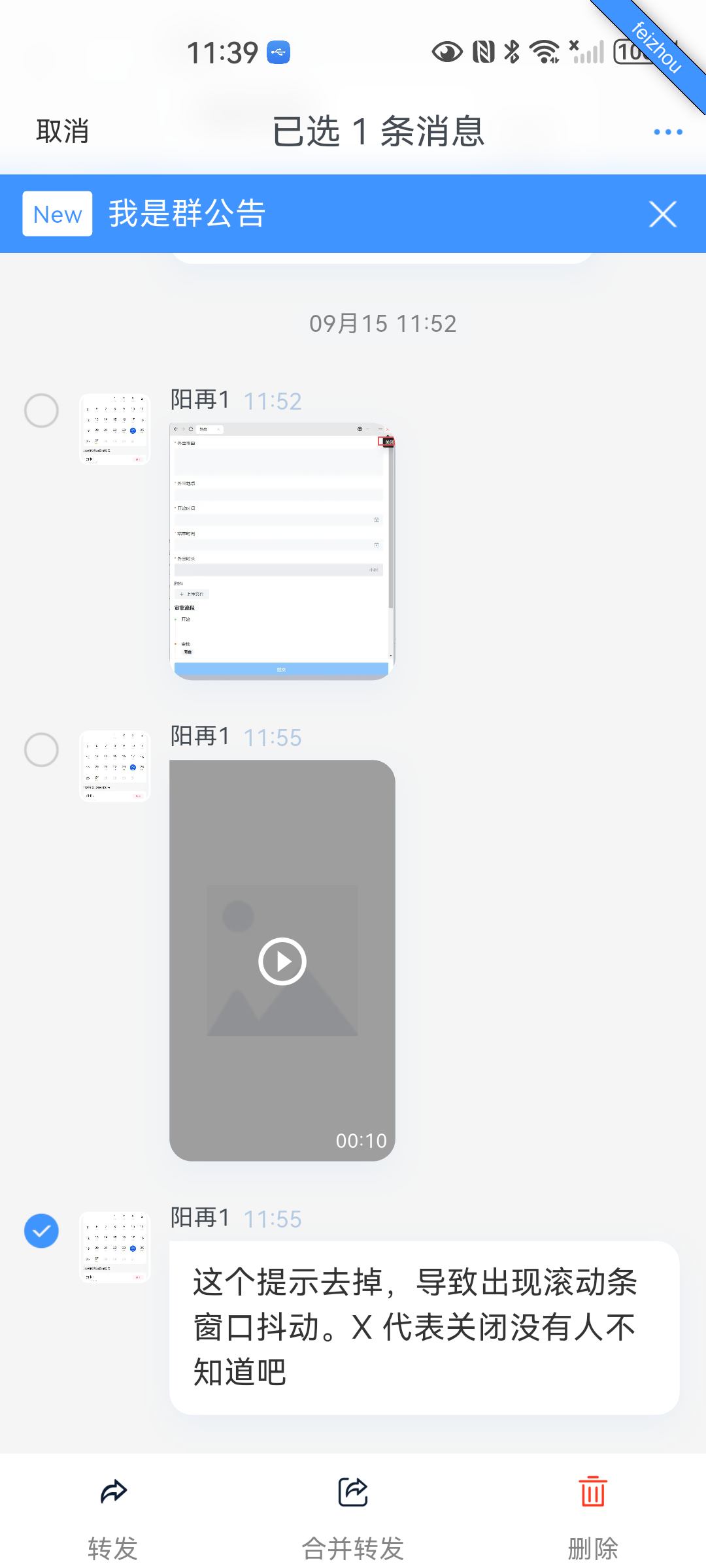
- 转发:逐条转发选中的消息;
- 合并转发:把多条消息打包成一张卡片转发(对方点开看到完整记录);
- 删除:批量删除。
顶部显示「已选 N 条消息」,点左上角「取消」退出多选。
消息提醒
长按消息 →「提醒」,打开时间设置面板:
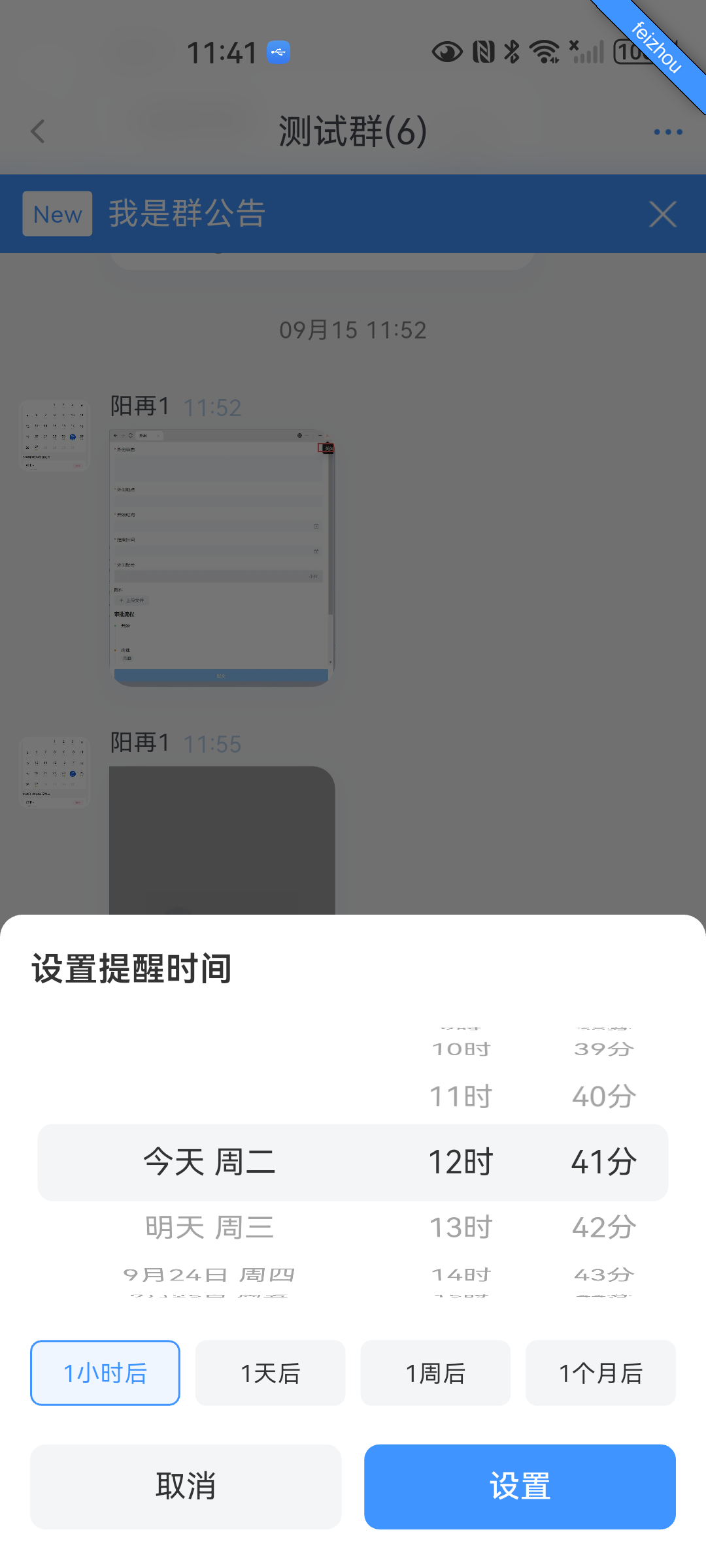
- 快捷选项:1 小时后 / 1 天后 / 1 周后 / 1 个月后,也可用滚轮自定义时间;
- 到点后通过「服务通知」提醒你,点击通知可跳回这条消息;
- 适合:"晚点记得回这条消息"。
AI 灵动回复
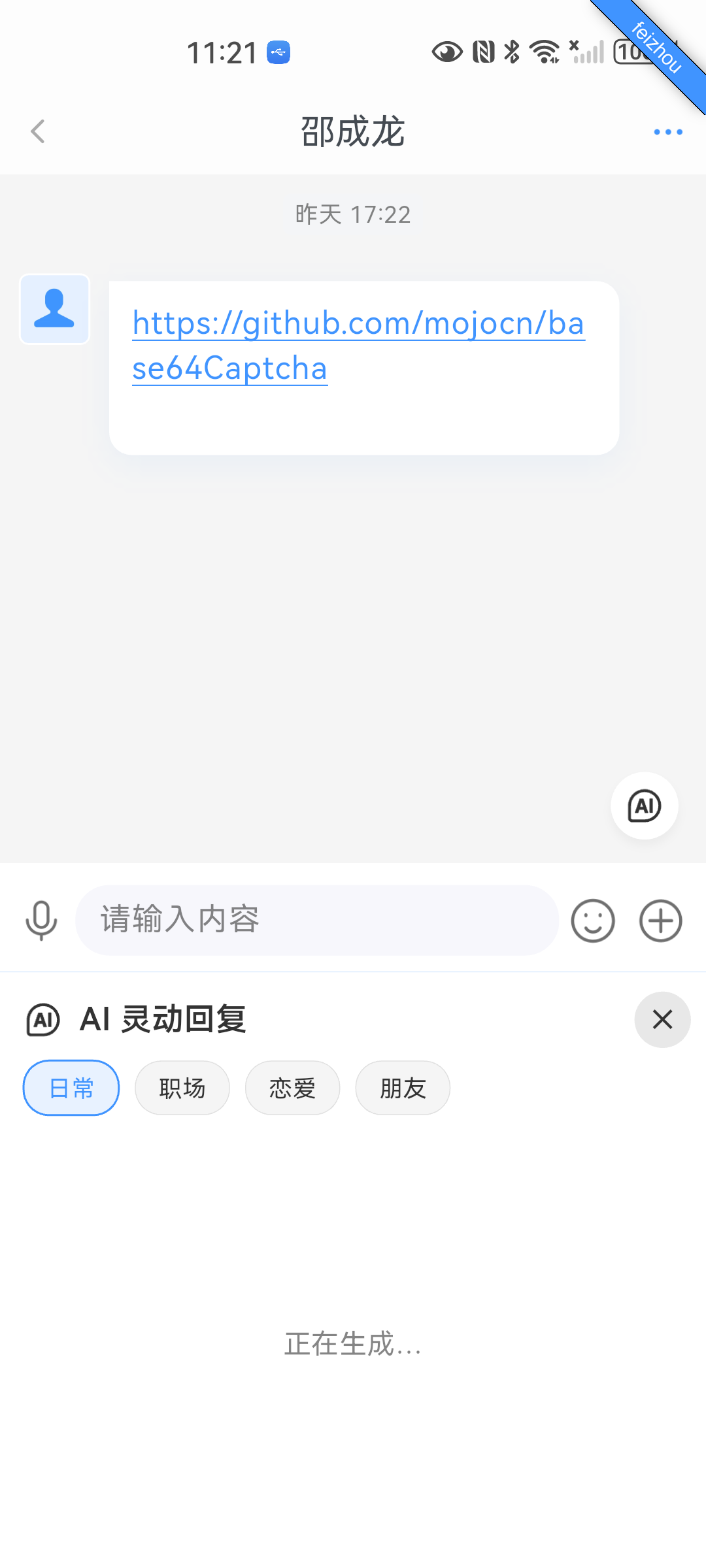
与输入区相邻的圆形 AI 按钮:点开后系统根据当前对话给出可直接使用的回复建议,支持日常 / 职场 / 恋爱 / 朋友等场景切换;点建议即用,省去打字。
小技巧
- 拍一拍(双击好友头像的轻提示互动)建议在真机上体验;
- 多选模式下先勾选再选择「合并转发」,长对话转给同事时非常高效;
- 「收藏」的消息不会随原会话清理而消失,重要信息先收藏。