消息类型
飞舟支持哪些消息?在哪发?怎么用? 截图:Android 真机实拍(App v1.1.1)
为什么有这个功能
解决什么问题:企业沟通不止文字:文件、图片、语音、名片、位置的支持情况各不相同。 设计思路:按消息类型逐个列示发送方式与接收端表现,一眼可查。 典型场景:发大文件、发语音、发位置时不确定怎么发。
点聊天输入区的「+」,打开工具箱——发送各种类型消息的总入口:
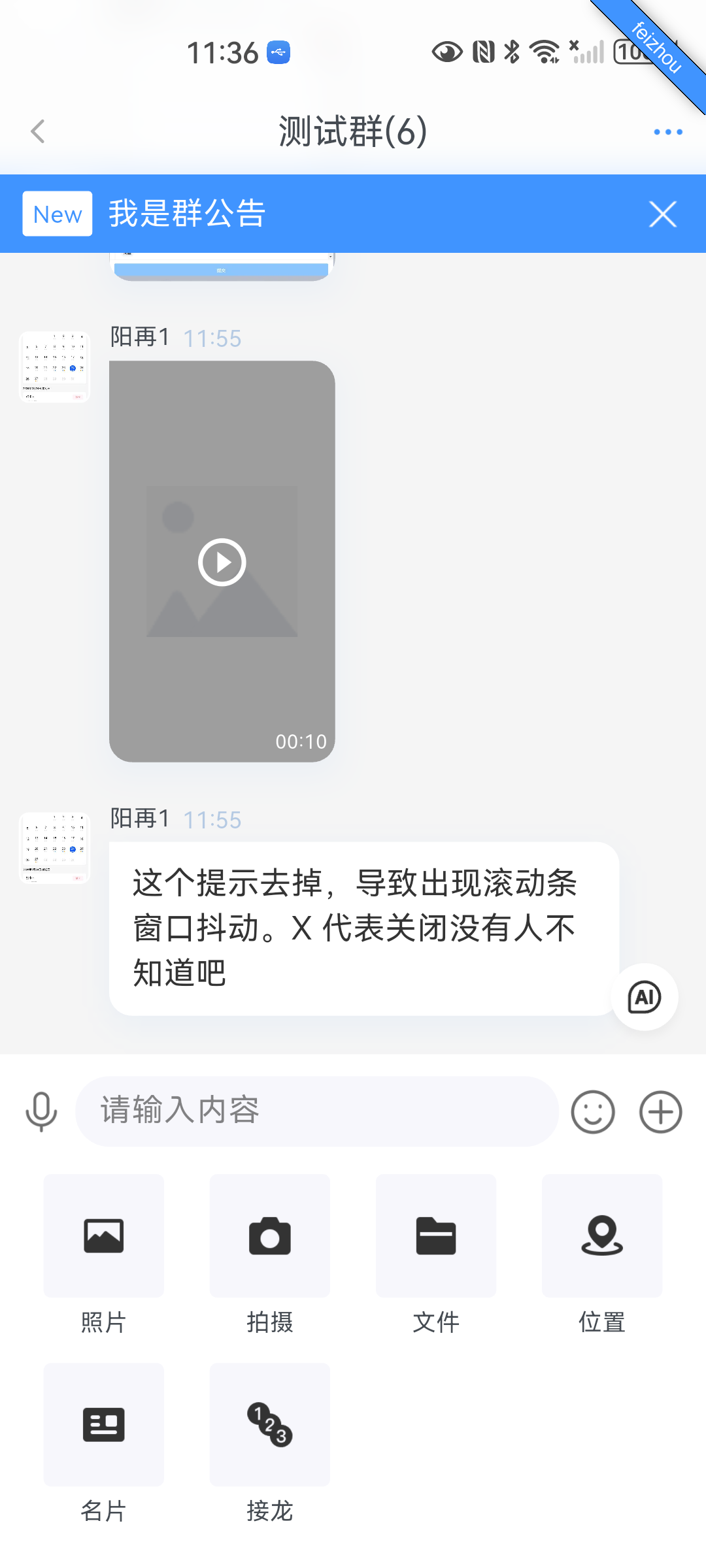
| 工具箱入口 | 可以发送什么 | 怎么用 |
|---|---|---|
| 照片 | 相册中的图片(可多选) | 点「照片」→ 选择图片 → 发送 |
| 拍摄 | 现场拍摄的照片 | 点「拍摄」→ 相机拍摄 → 发送 |
| 文件 | 手机中的文件 | 点「文件」→ 选择文件 → 发送 |
| 位置 | 实时位置/地图选点 | 点「位置」→ 选择地点 → 发送 |
| 名片 | 联系人的名片 | 点「名片」→ 选择联系人 → 发送 |
| 接龙 | 群内接龙卡片 | 点「接龙」→ 填写主题 → 发送(仅群聊) |
1. 图片与视频
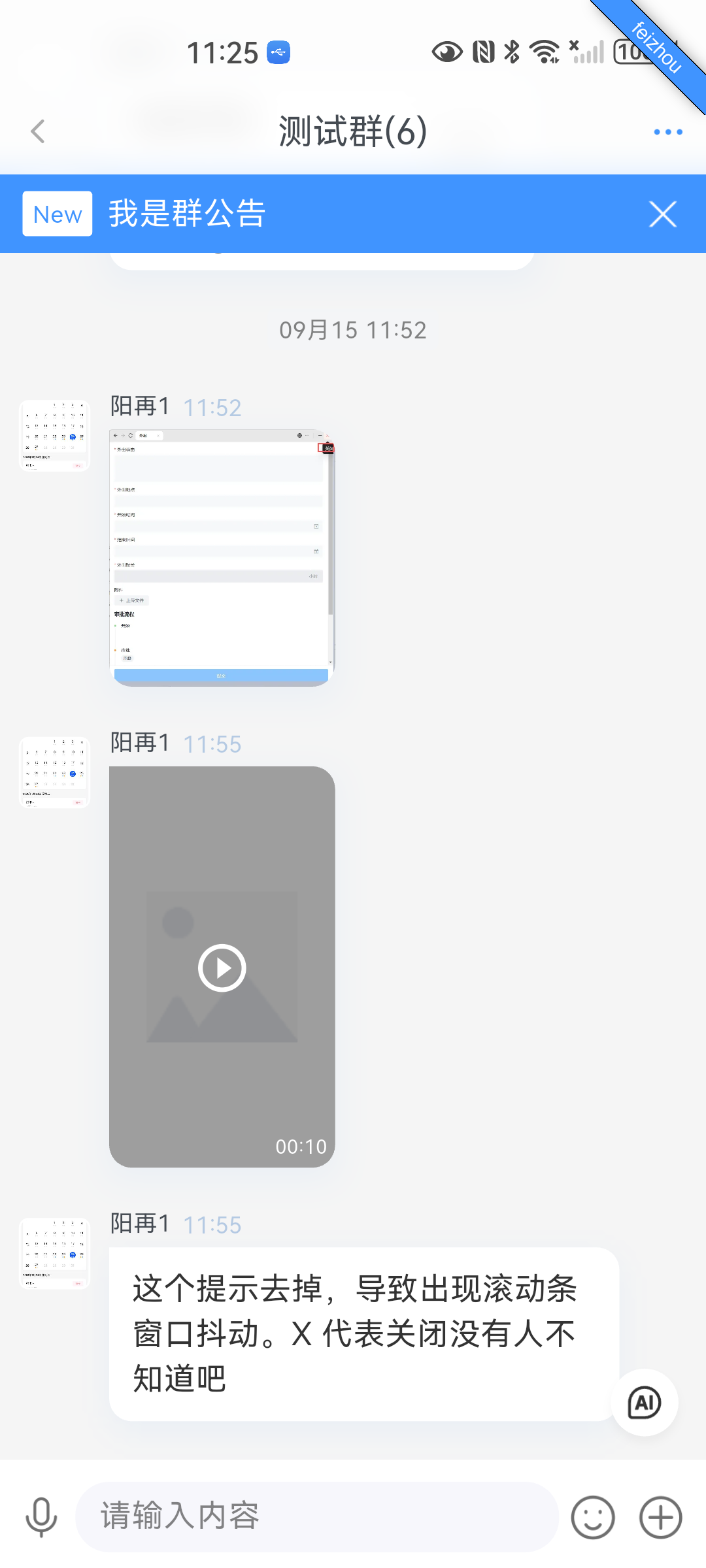
- 从「照片」选择相册图片发送;聊天中点击图片可放大查看。
- 视频消息在气泡中显示缩略图与时长(如
00:10),点击即可播放。
2. 文件
- 通过「文件」选择并发送;发送后显示文件名与大小,点击可在应用内预览(详见《文件与预览》,规划中)。
- 在聊天设置 →「文件 / 图片 / 链接」可按类型快速回看历史内容。
3. 语音消息
- 点输入区左侧 🎤 切换到语音模式 → 按住说话,松手发送。
- 语音消息在气泡内显示时长,点击播放。
4. 位置与名片
- 位置:发送后对方可在消息中打开地图查看;适合会面、工地定位等场景。
- 名片:发送联系人名片,点开可直接查看该联系人资料并发起会话。
5. 接龙(群聊专属)
- 群聊 →「+」→「接龙」→ 填写主题与自己的第一条内容 → 发送接龙卡片。
- 群成员点击卡片进入并填写自己的条目;一人一条;内容清空再发送等于退出接龙。
- 发起人可对接龙进行截止。
6. 表情
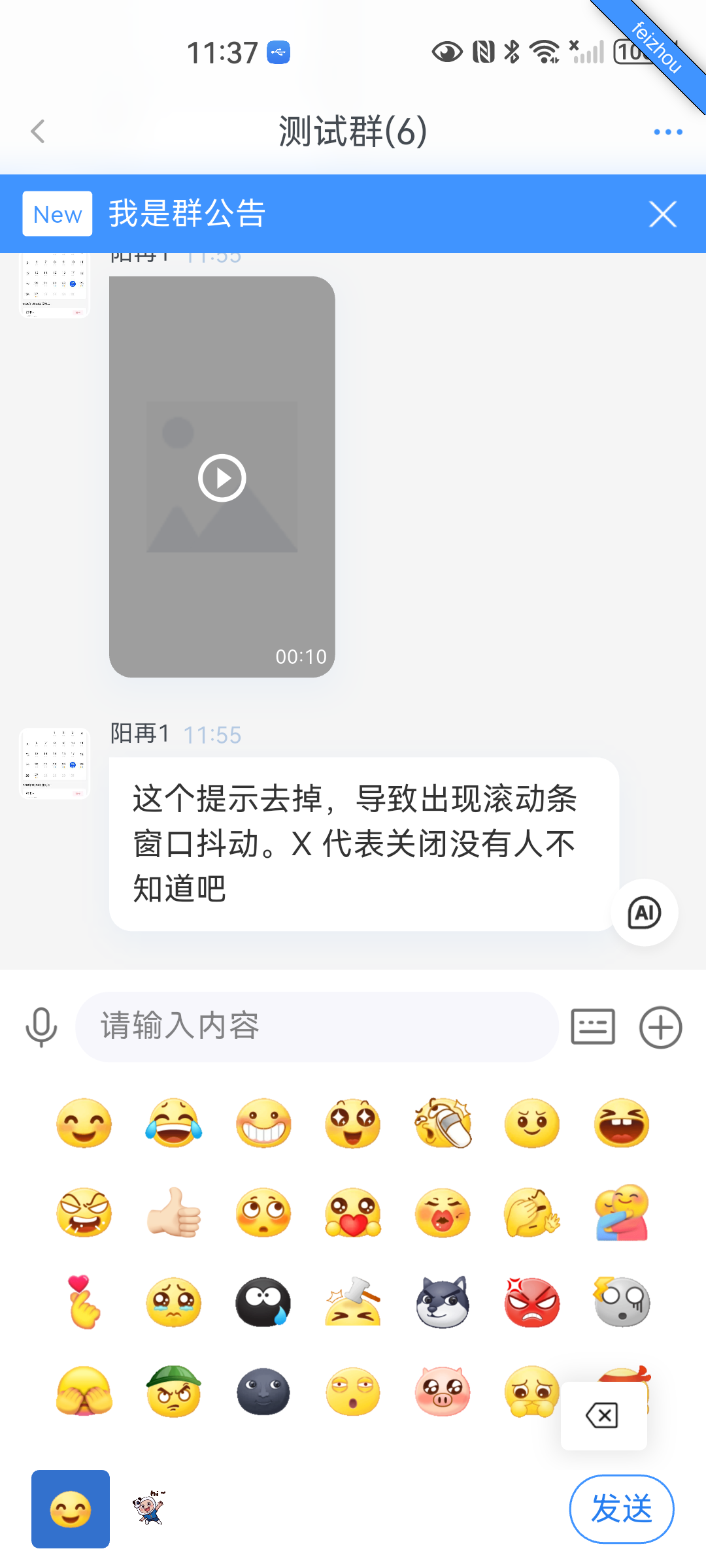
- 点输入区 😊 打开表情面板,选择表情插入到输入框,点「发送」发出。
提示:所有消息类型都支持长按操作(转发、引用、收藏…),见消息操作。
7. 卡片类消息
除普通气泡外,聊天中还有几种「卡片」形态: