会中操作
入会之后的一切:工具栏、成员管理、聊天、投票、签到、录制、字幕与转写。 截图:Android 真机实拍(App v1.1.1,会议进行中)
为什么有这个功能
解决什么问题:会中能力强(共享屏幕、签到、投票、录制),入口藏在工具栏与「更多」菜单。 设计思路:先讲会中界面布局,再逐个展开工具栏与「更多」全量菜单。 典型场景:共享屏幕讲方案、会议签到/投票、录制会议。
会中界面
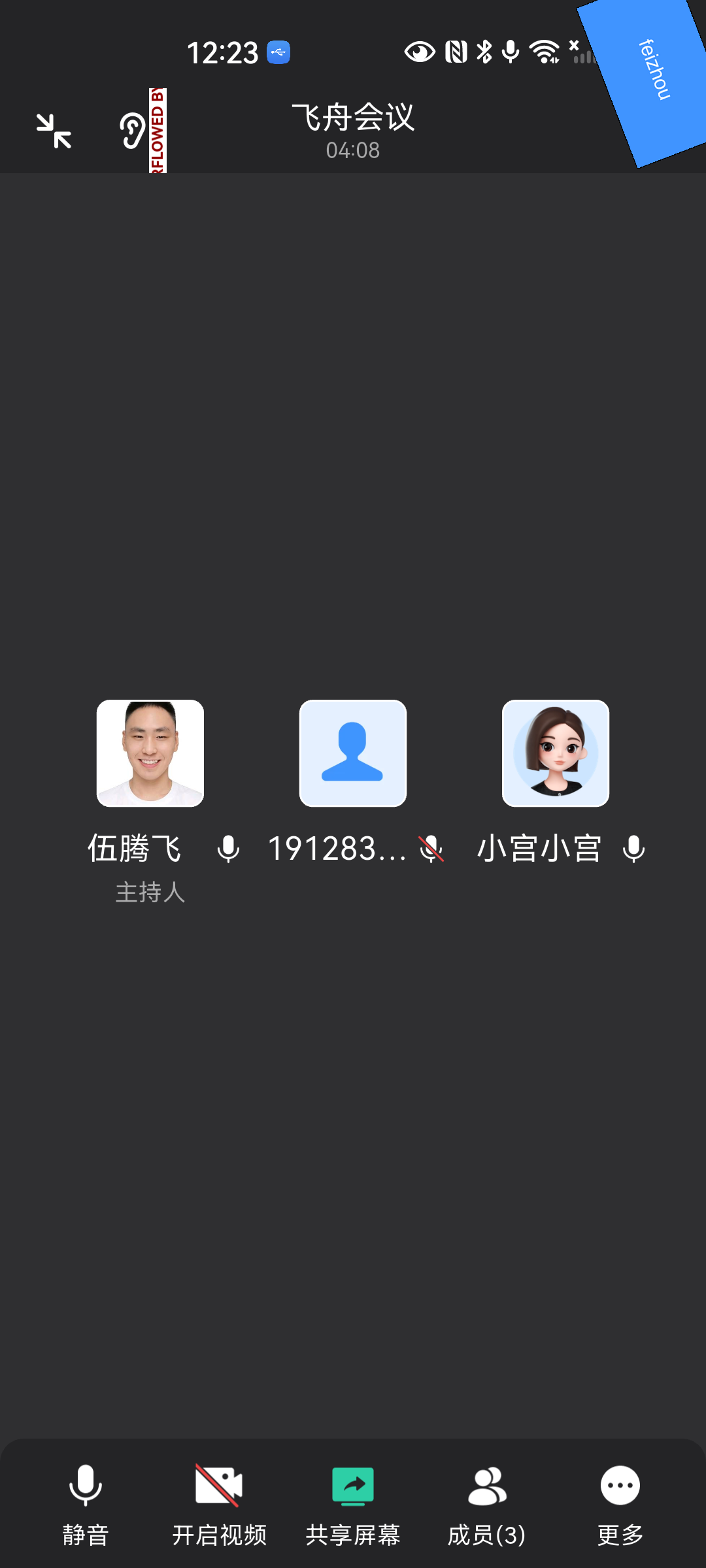
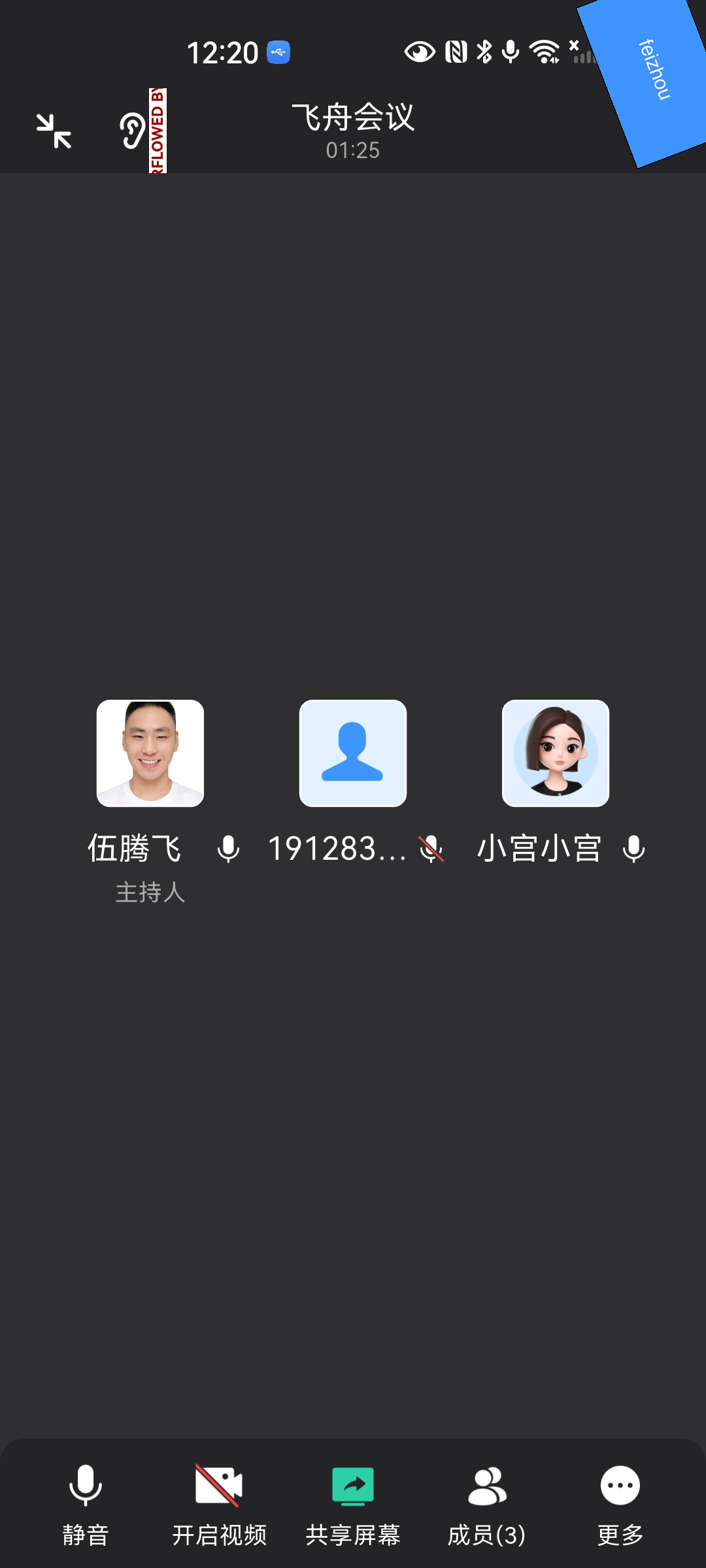
进入会议后:
- 顶部:会议名称与计时;右上角红色「结束」退出会议;
- 底部工具栏(5 个键):
| 按钮 | 作用 |
|---|---|
| 静音 | 开/关麦克风 |
| 开启视频 | 开/关摄像头 |
| 共享屏幕 | 把手机屏幕共享给参会人 |
| 成员(N) | 成员列表与管理 |
| 更多 | 会议纪要/聊天/录制/签到/投票等全量功能 |
成员管理
点「成员(N)」打开管理成员面板:
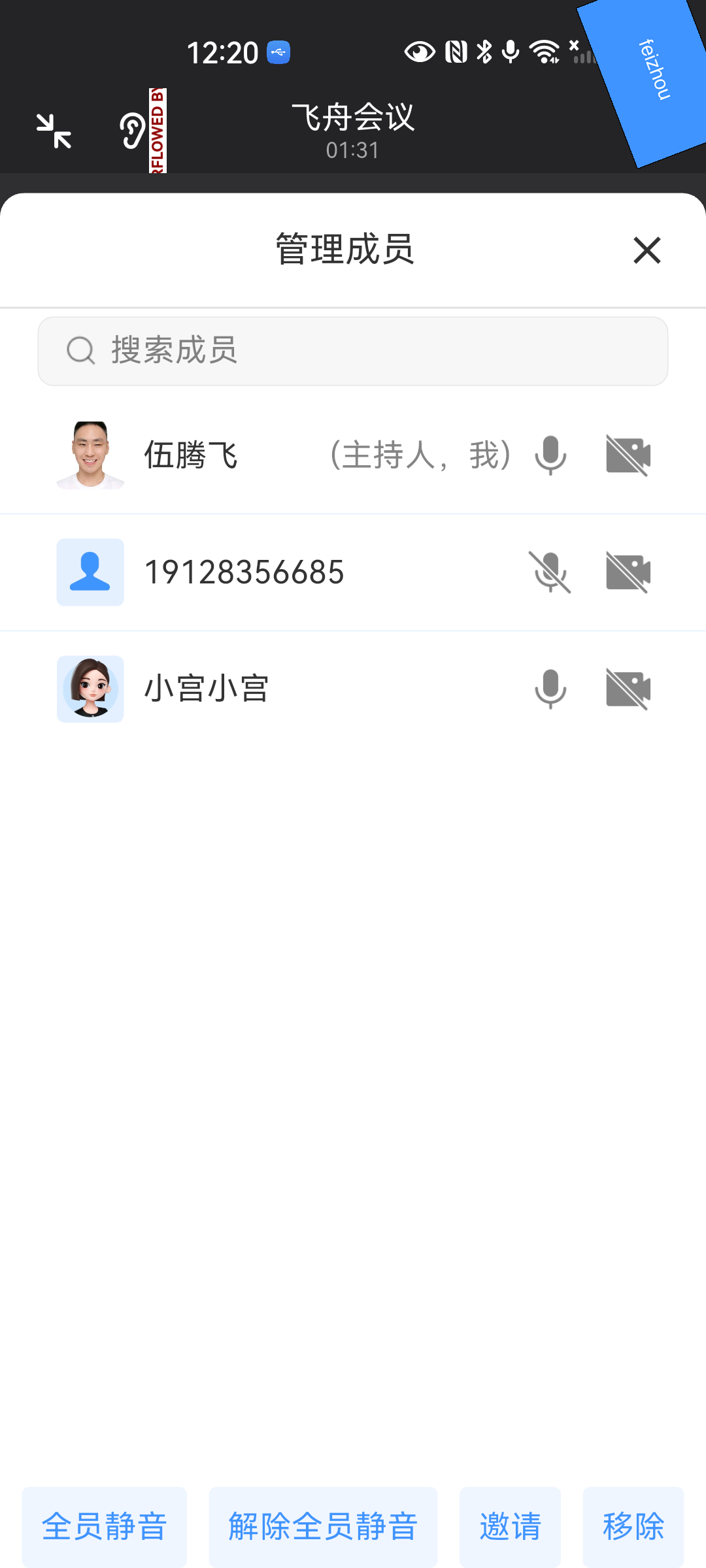
- 列表显示每位成员,主持人有标识;
- 主持人可用:全员静音 / 解除全员静音 / 邀请 / 移除。
「更多」菜单(会中能力全在这里)
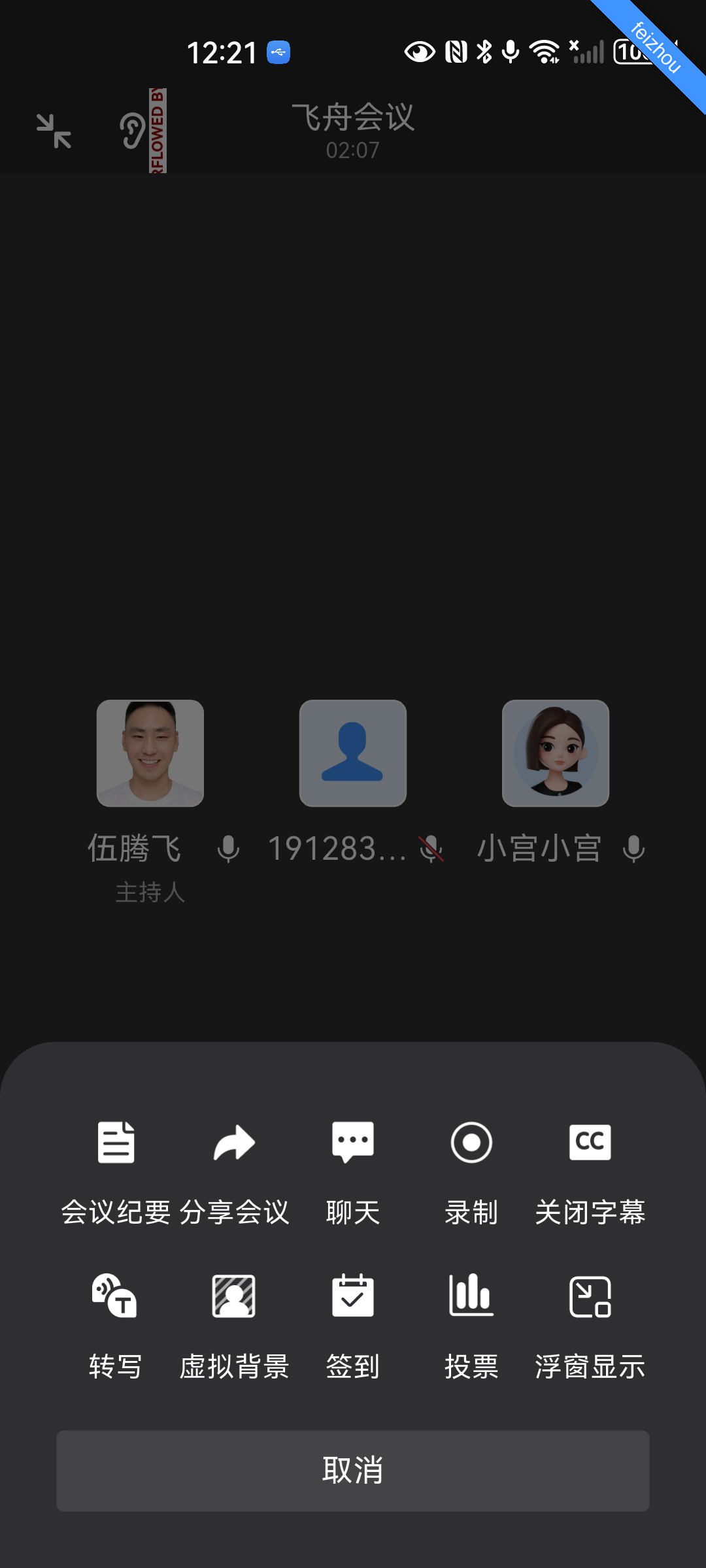
点「更多」打开功能面板:

| 功能 | 说明 |
|---|---|
| 会议纪要 | 查看/生成会议纪要 |
| 分享会议 | 把会议号/邀请分享给同事 |
| 聊天 | 会中文字聊天 |
| 录制 | 开启云端录制(见下) |
| 字幕开关 | 开启后说话内容实时上字幕 |
| 转写 | 会中语音实时转文字 |
| 虚拟背景 | 视频画面背景替换/虚化 |
| 签到 | 发起参会签到 |
| 投票 | 会中发起投票 |
| 浮窗显示 | 会议缩为悬浮窗,边开会边用 App |
会中聊天
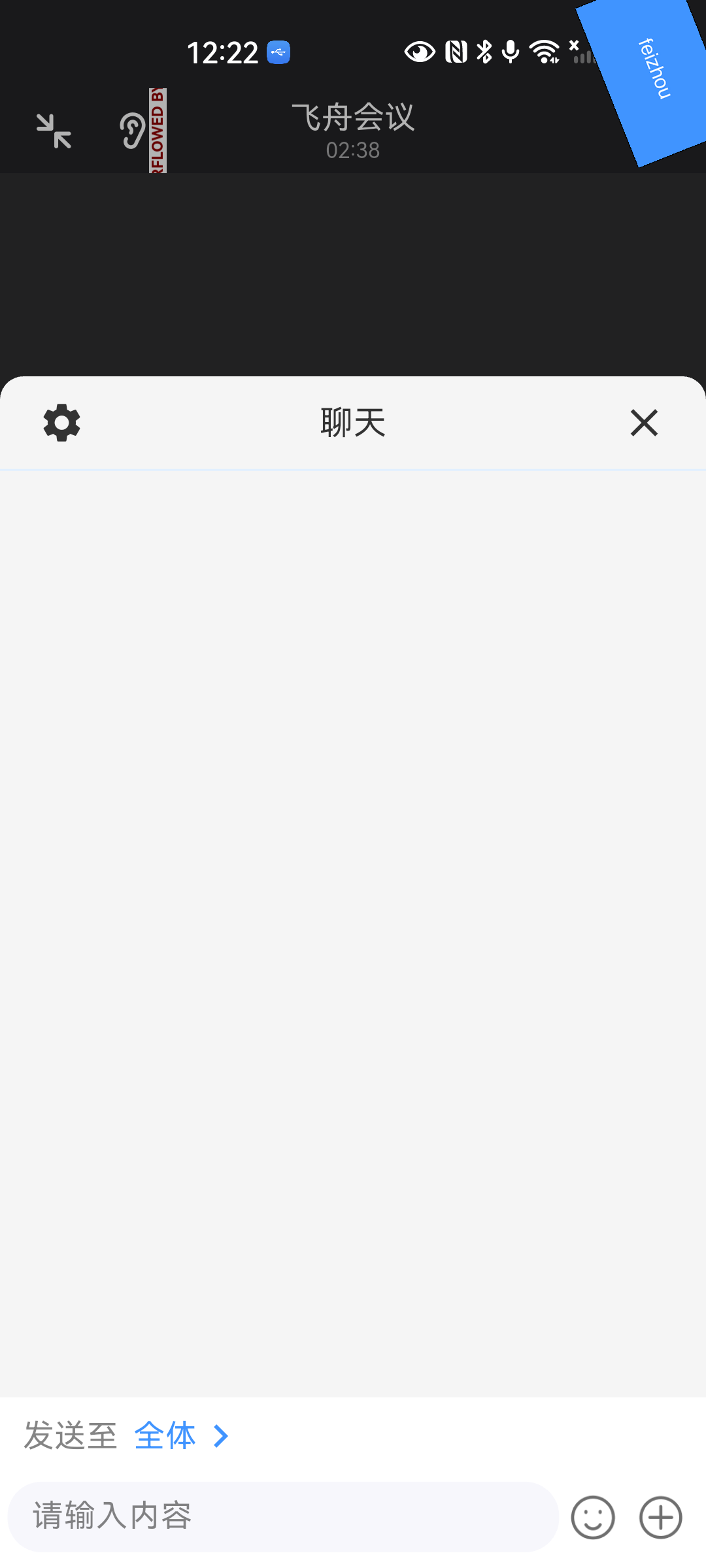
「更多」→「聊天」:支持发送至 全体 或指定成员。
发起签到
「更多」→「签到」:
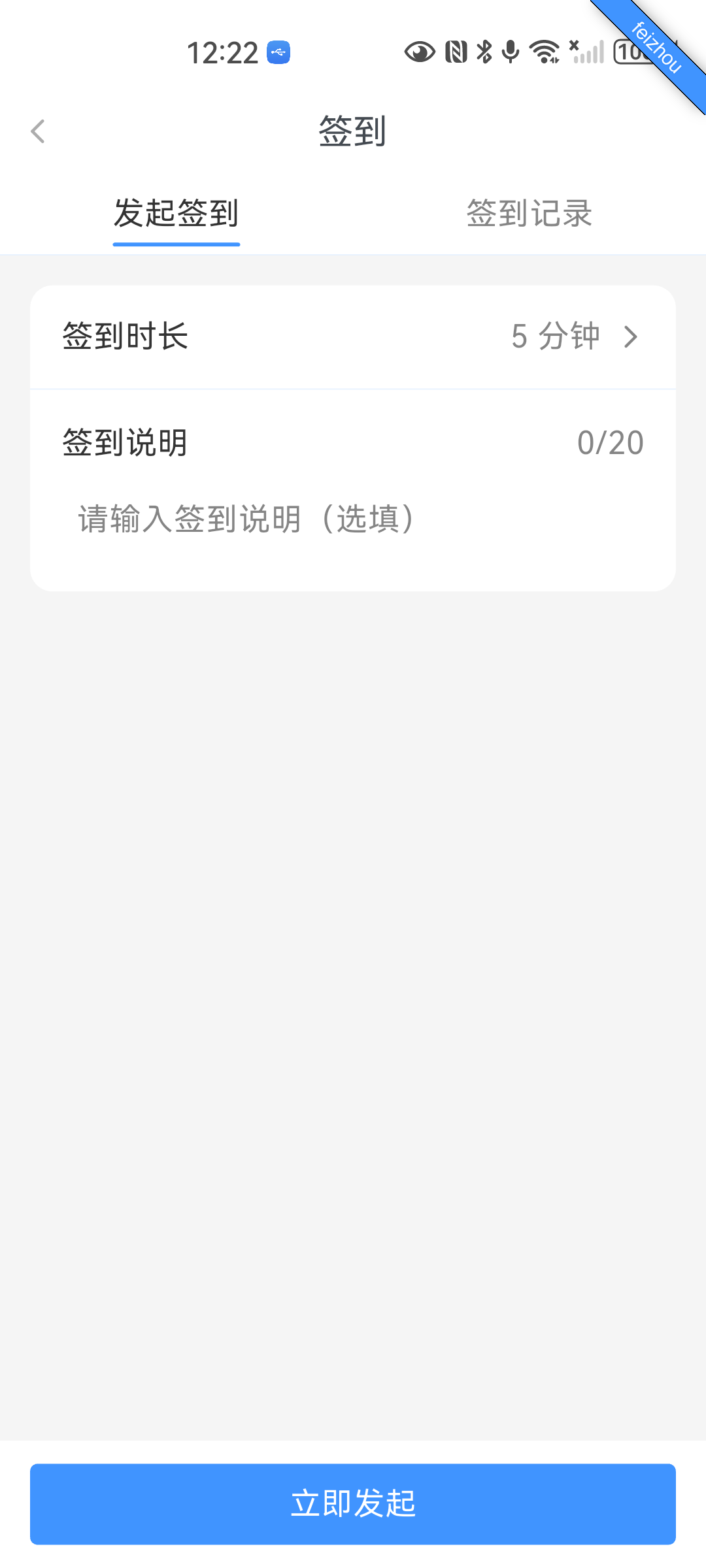
- 设置签到时长(默认 5 分钟)与签到说明(20 字内);
- 点「立即发起」,参会成员收到签到卡片;「签到记录」可查看结果。
发起投票
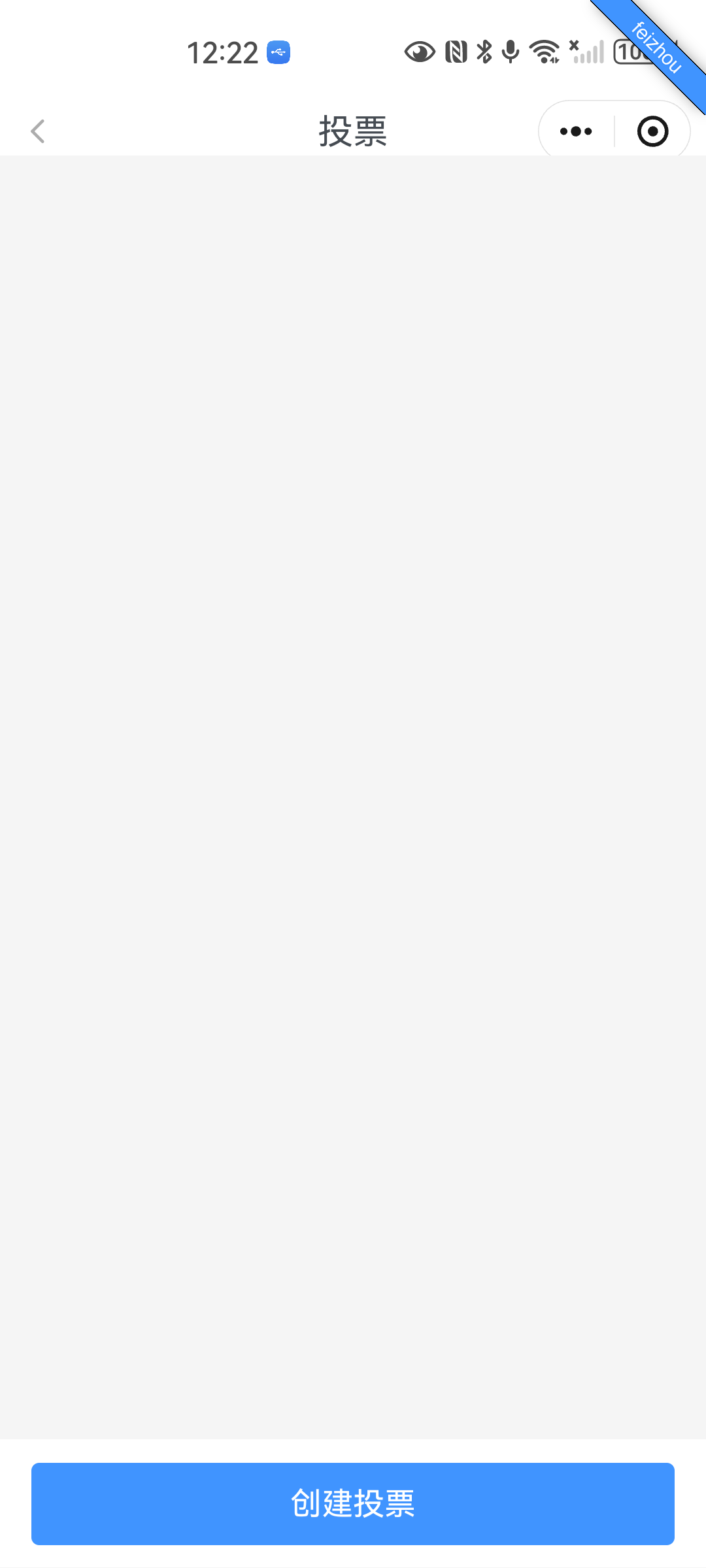
「更多」→「投票」:创建投票议题供参会人表决(创建界面补充中)。
云端录制
「更多」→「录制」→ 确认开启:
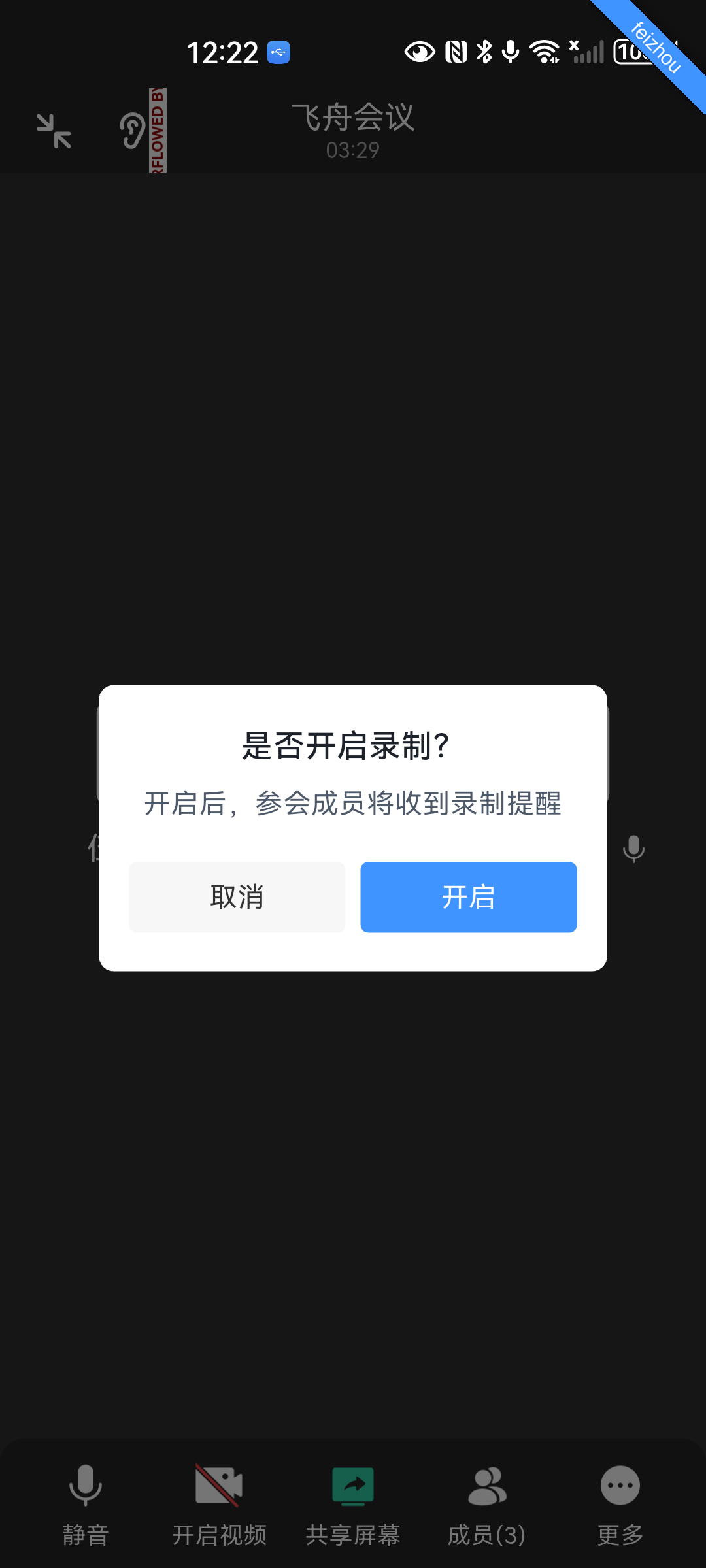
- 提示「开启后,参会成员将收到录制提醒」;
- 录制文件会后自动归档(查看入口补充中)。
结束会议
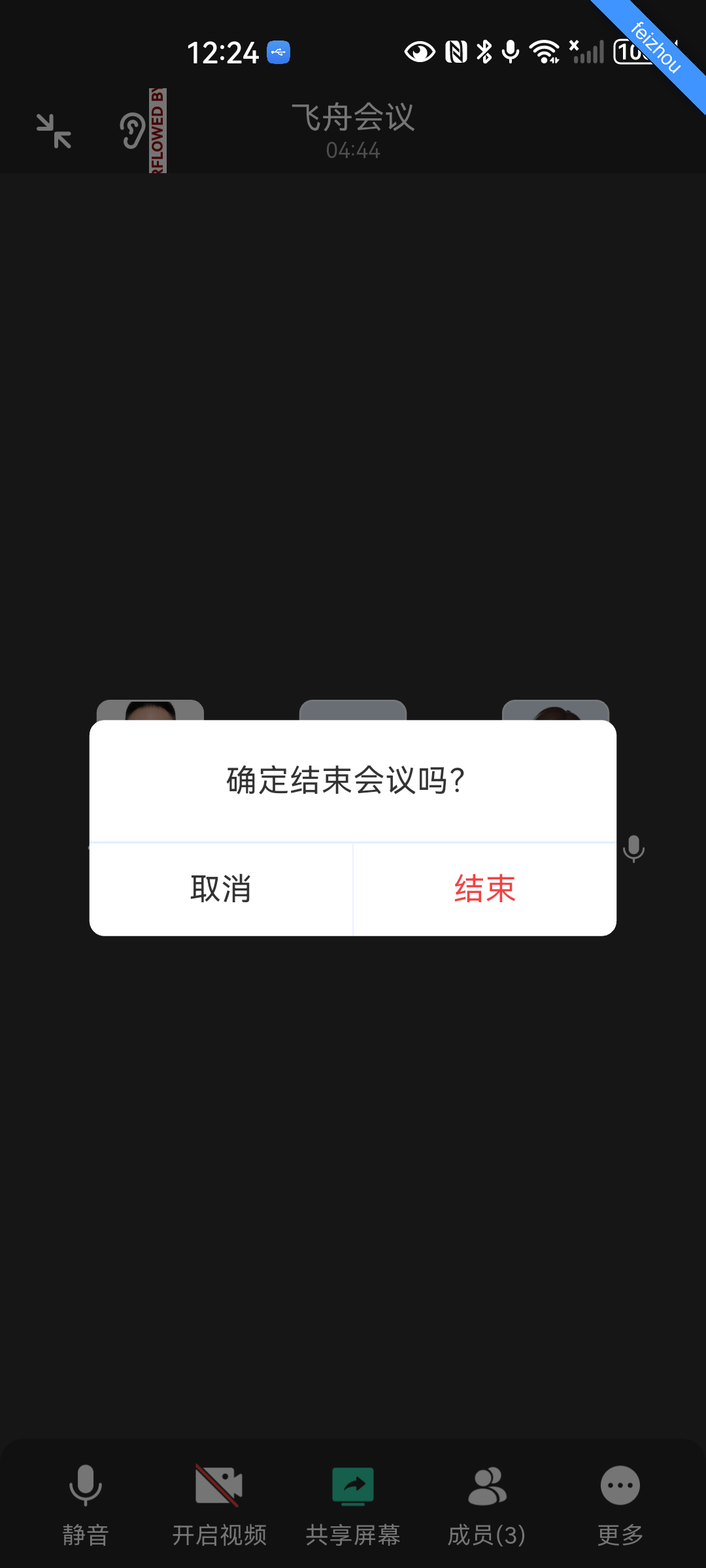
右上角「结束」→ 确认弹窗「确定结束会议吗?」→ 点「结束」。主持人结束即对全体结束。
更多会中能力
共享屏幕的完整流程、字幕/同传的会中效果、虚拟背景设置、录制中标识等更多能力,将随版本更新持续补充。
常见问题
对方听不到我的声音?
先检查自己是否处于静音状态(底部工具栏麦克风图标),再确认系统权限中飞舟的麦克风权限已开启。
会中怎么邀请同事加入?
通过会中工具栏「成员」邀请,或提前把会议号/邀请直接发给同事,由对方从「加入会议」进入。