预定会议与加入会议
把会安排好,或者用会议号加入别人的会。 截图:Android 真机实拍(App v1.1.1)
为什么有这个功能
解决什么问题:预定会议涉及时间/参会人/提醒,加入会议涉及会议号,流程各不相同。 设计思路:预定与加入分开成节,各配表单与结果截图。 典型场景:安排跨部门周会、加入外部会议。
预定会议
会议列表 →「预定会议」:
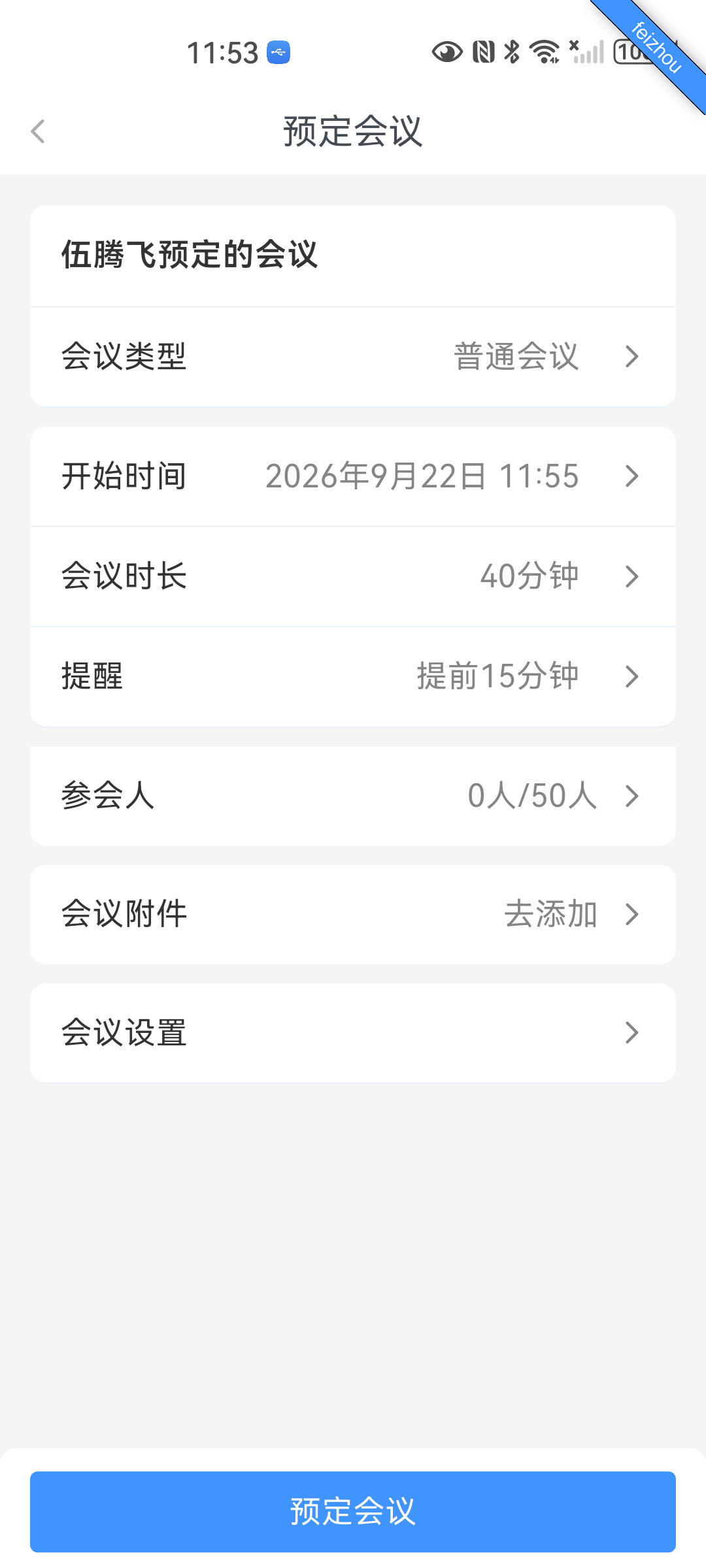
| 字段 | 说明 |
|---|---|
| 会议类型 | 默认「普通会议」 |
| 开始时间 | 点选日期与时间(默认 5 分钟后) |
| 会议时长 | 默认 40 分钟,可调整 |
| 提醒 | 默认「提前 15 分钟」提醒 |
| 参会人 | 从通讯录选择(上限 50 人) |
| 会议附件 | 「去添加」可预置会议资料 |
| 会议设置 | 更多会议选项 |
填好后点「预定会议」,到提醒时间会收到通知,点击即可入会。
加入会议
会议列表 →「加入会议」:
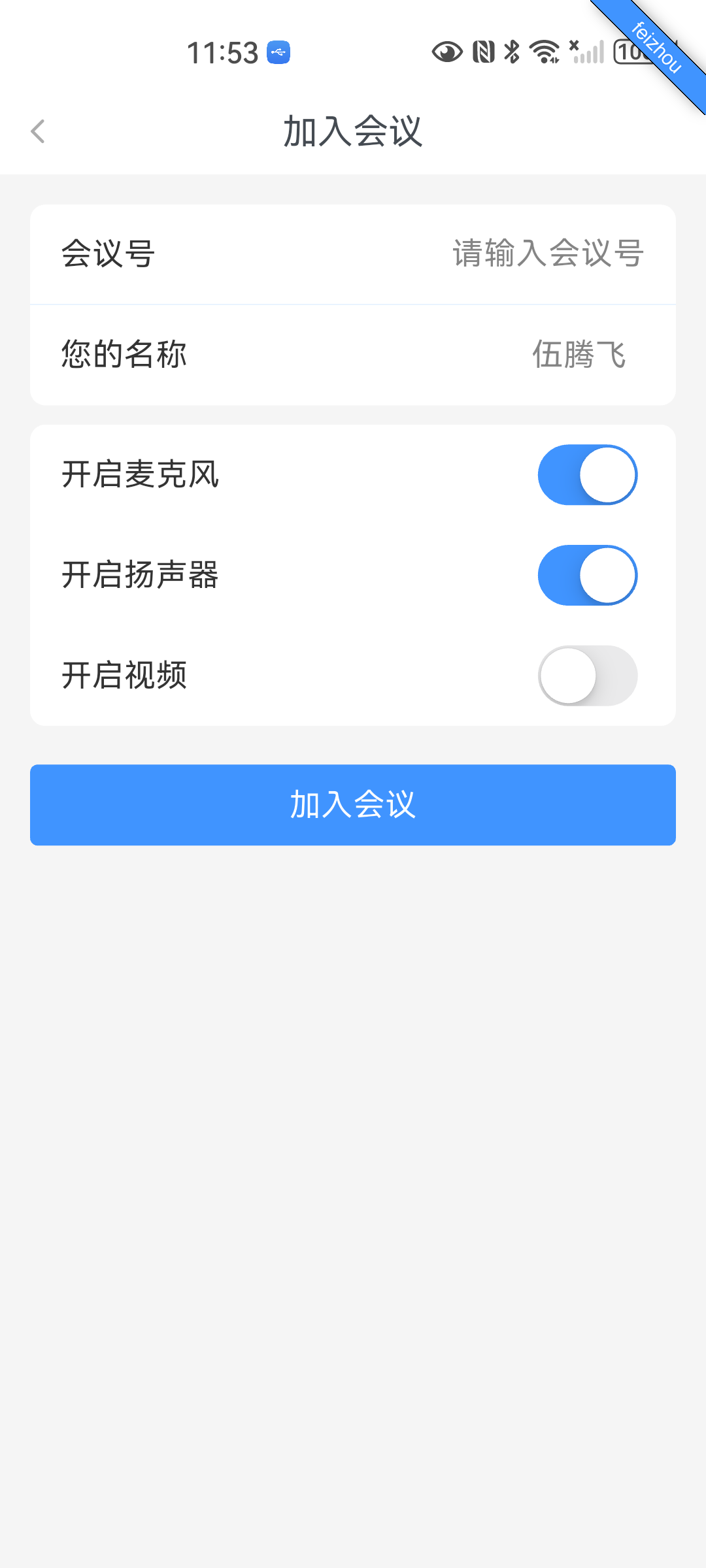
- 输入对方给你的 9 位会议号;
- 确认「您的名称」(入会后 others 看到的名字);
- 按需开关 麦克风 / 扬声器 / 视频(避免入会时打扰或回声);
- 点「加入会议」。
提示:在嘈杂环境入会时先关麦克风;用流量开会时可先关视频省流量。
会议号在哪看?
- 你发起的会议:会中顶部/分享会议里可查看与复制;
- 历史会议列表中每条会议也带完整会议号。
常见问题
会议号在哪里查看?
预定会议成功后,进入该会议的详情即可看到会议号与邀请方式,把会议号发给参会人即可加入。
会议时间要改怎么办?
进入会议列表找到该场会议,取消后重新预定即可(具体操作以实际界面为准)。
同事没有收到邀请?
确认已在参会人中添加对方,并检查对方的消息提醒设置;也可直接把会议号发给对方,通过「加入会议」进入。