录音笔
一边录一边出字:录音实时转写,结束后自动生成逐字稿与纪要。 截图:Android 真机实拍(App v1.1.1)
为什么有这个功能
解决什么问题:线下拜访、访谈需要留痕并转成可用的文字记录。 设计思路:录音笔独立于会议:最小化悬浮不误操作,结束后自动转逐字稿与纪要,文件可管理。 典型场景:客户拜访出纪要、访谈记录归档。
开始录音
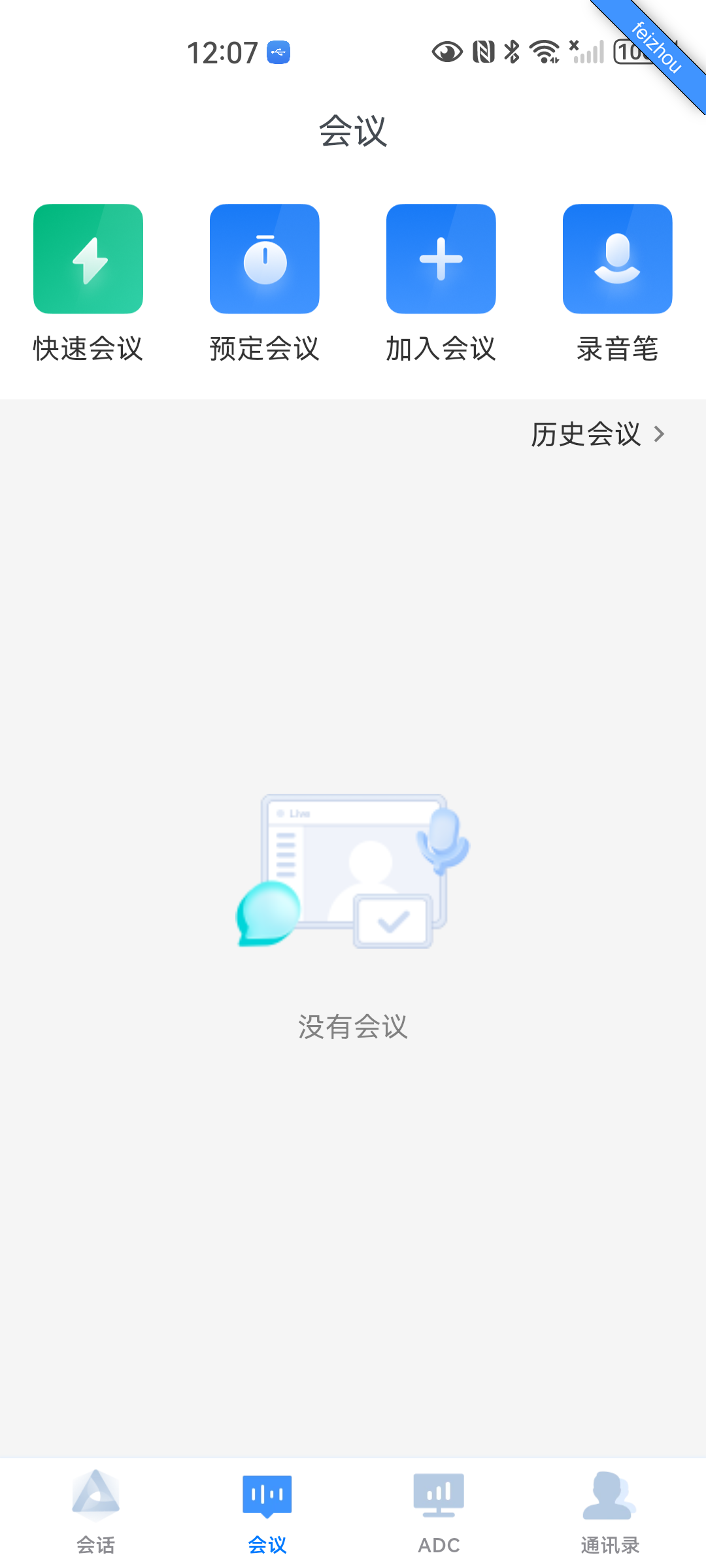
会议列表 →「录音笔」:打开页面即自动开始录音,无需按任何键。
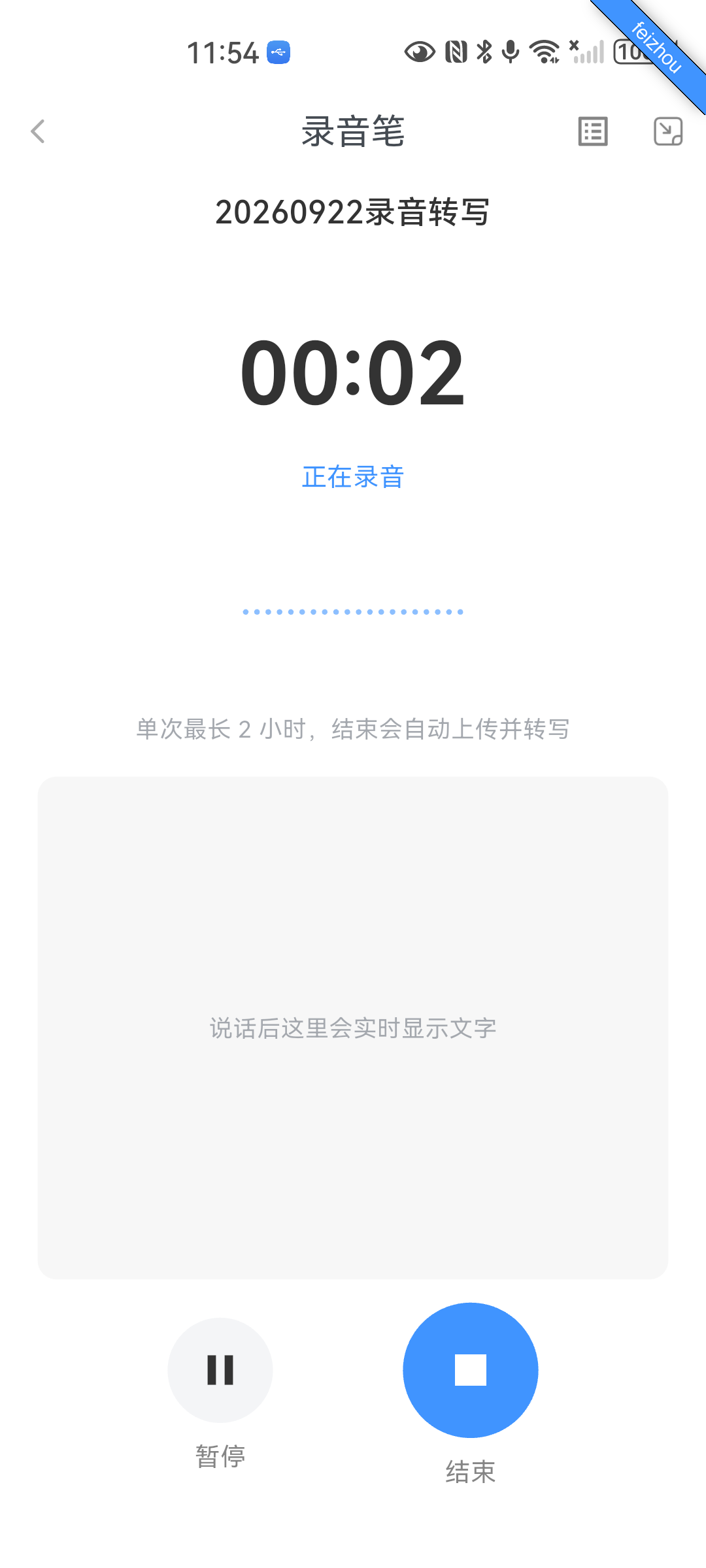
- 说话内容实时转成文字显示在页面中;
- 「实时稿为即时识别结果,结束后会用正式稿替换」——实时显示的是快速稿,结束后服务器会生成更准确的正式稿;
- 单次最长 2 小时,到时自动结束并上传转写。
暂停与继续
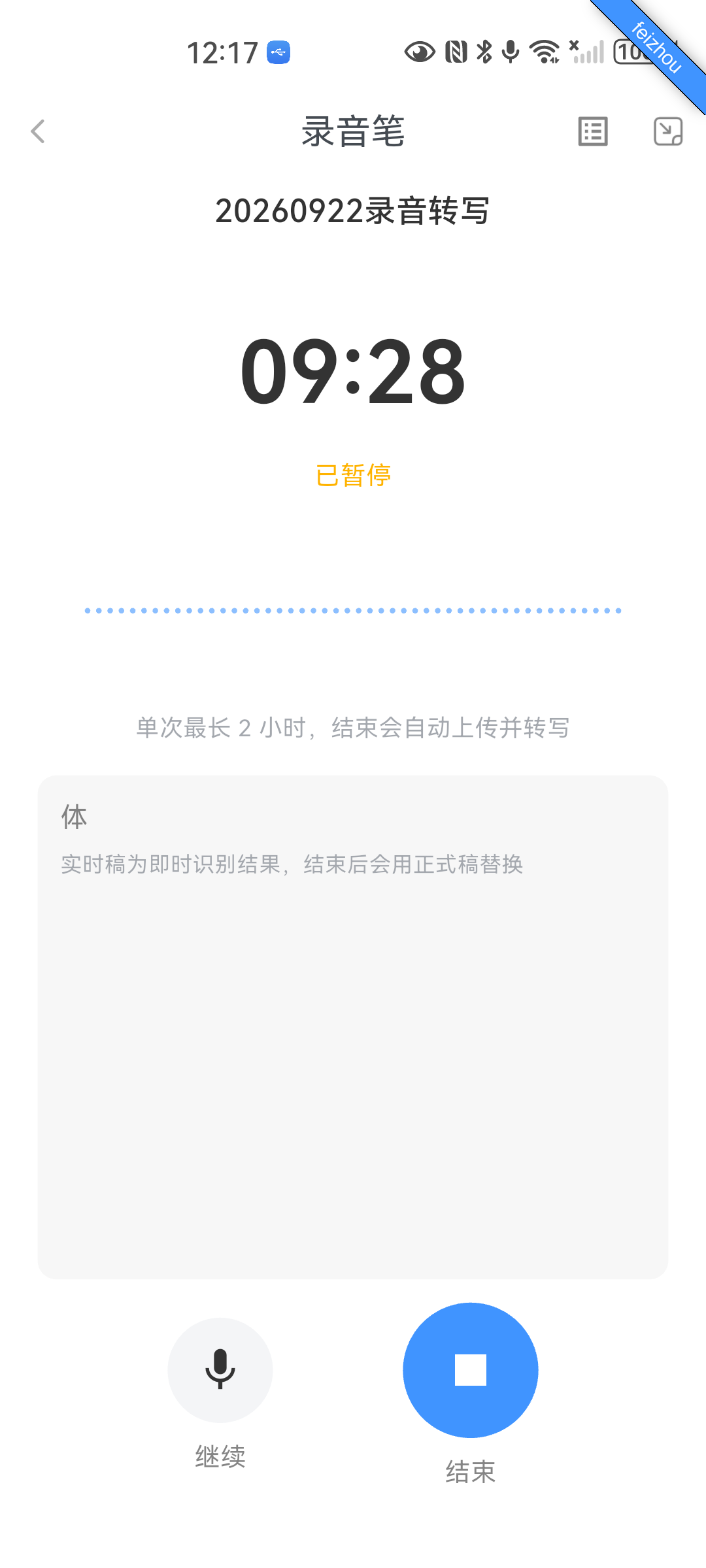
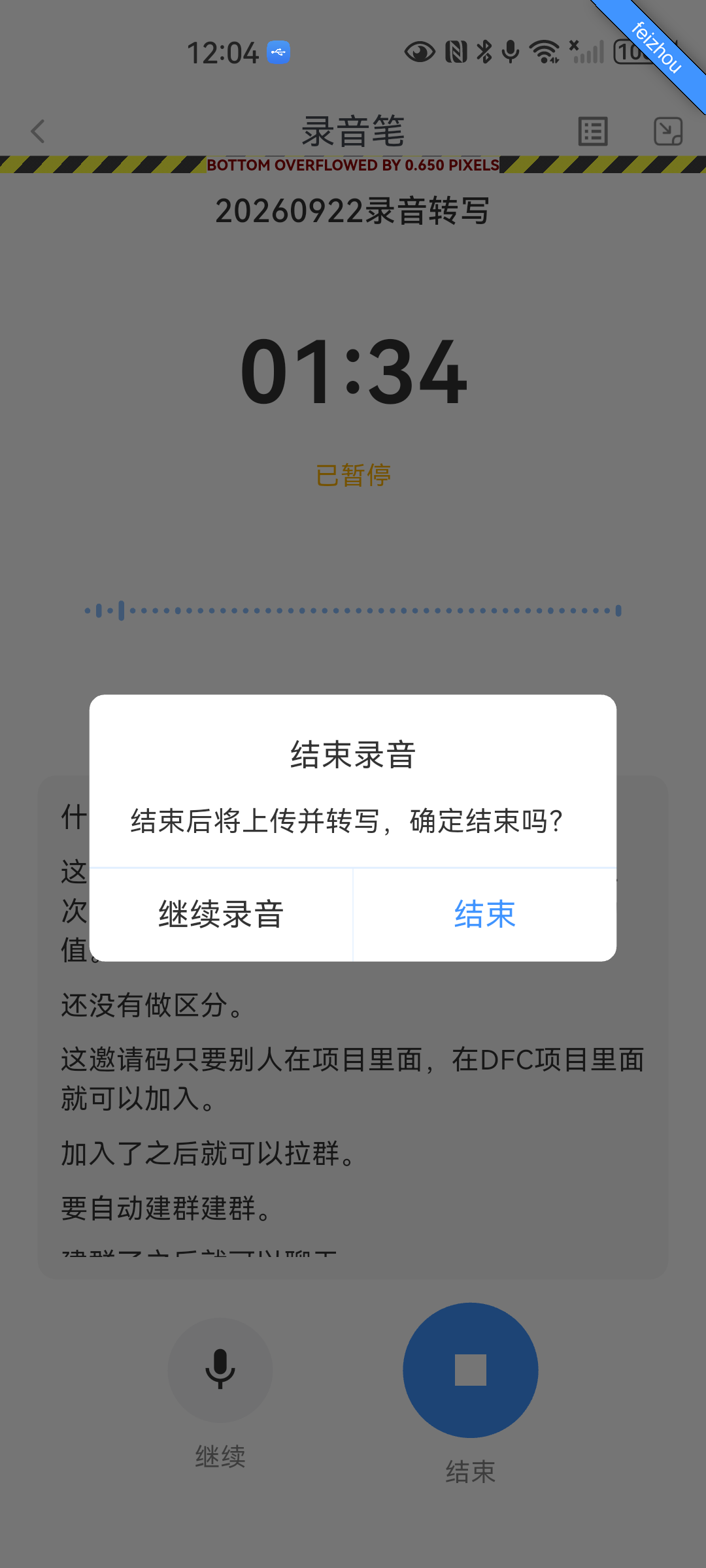
- 点「暂停」停止拾音(状态显示「已暂停」,按钮变为「继续」);
- 点「继续」恢复录音。
最小化为悬浮窗
录音中点右上角「最小化」,录音缩为一条悬浮计时条,你可以去用 App 的其他功能,录音不受影响。
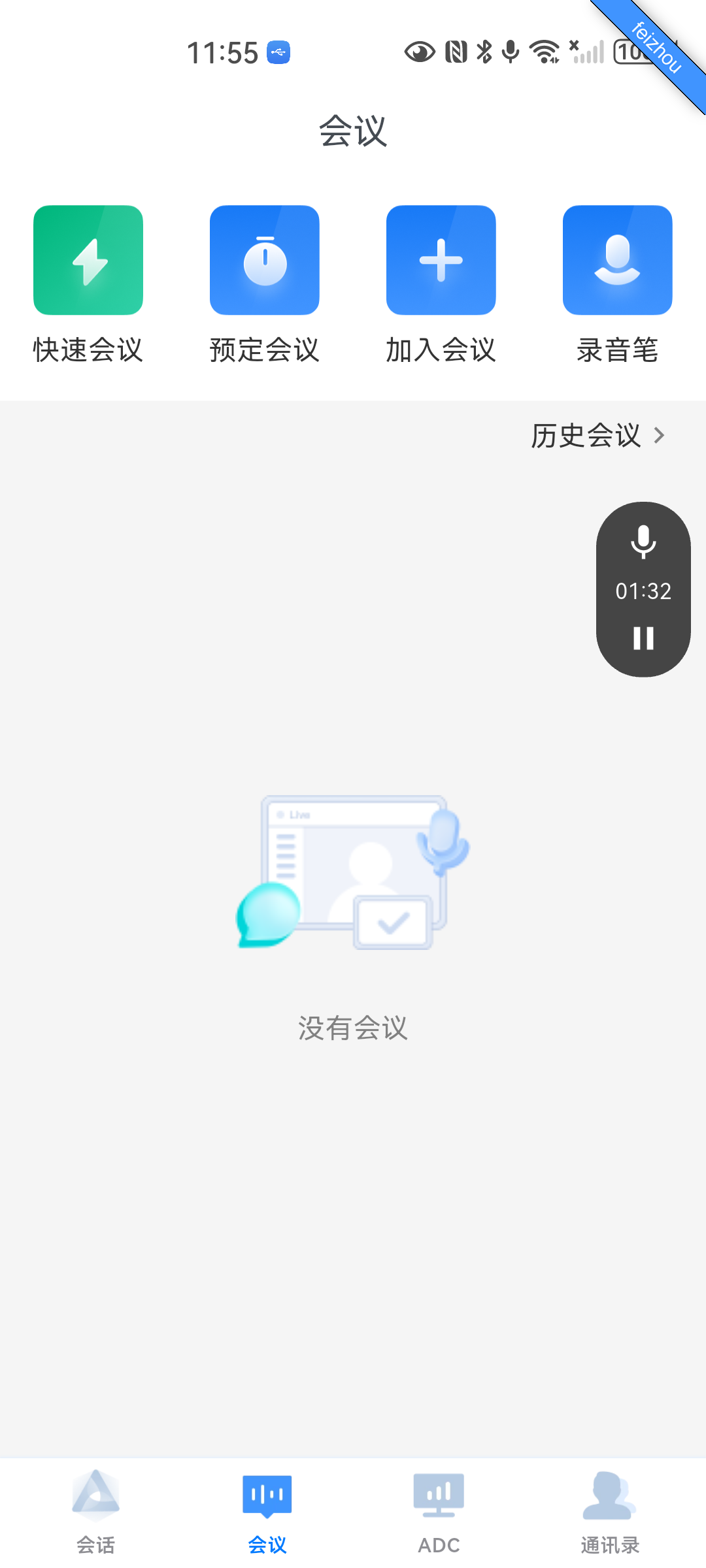
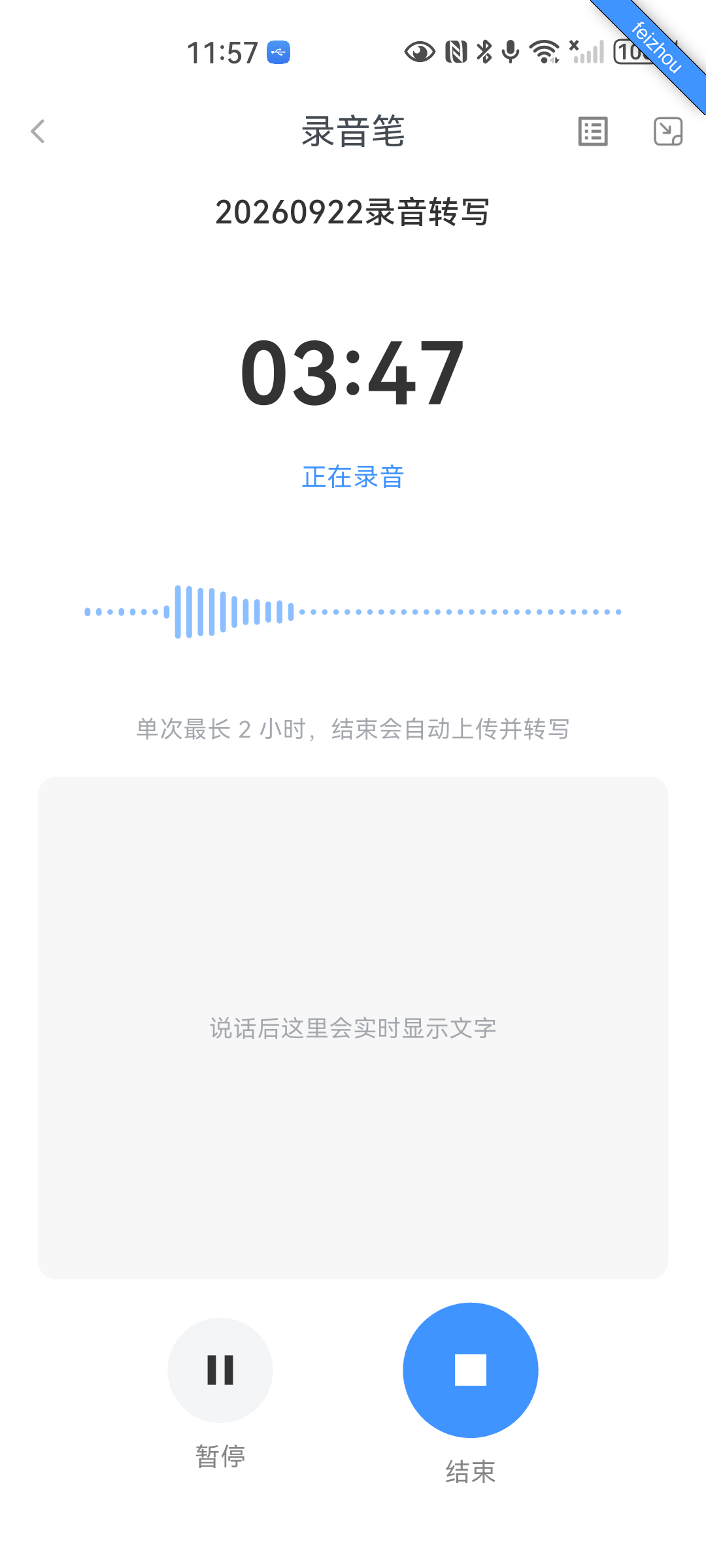
点悬浮条可回到录音页(若点击无响应,也可从会议列表重新进入录音笔,会自动回到进行中的录音)。
结束录音
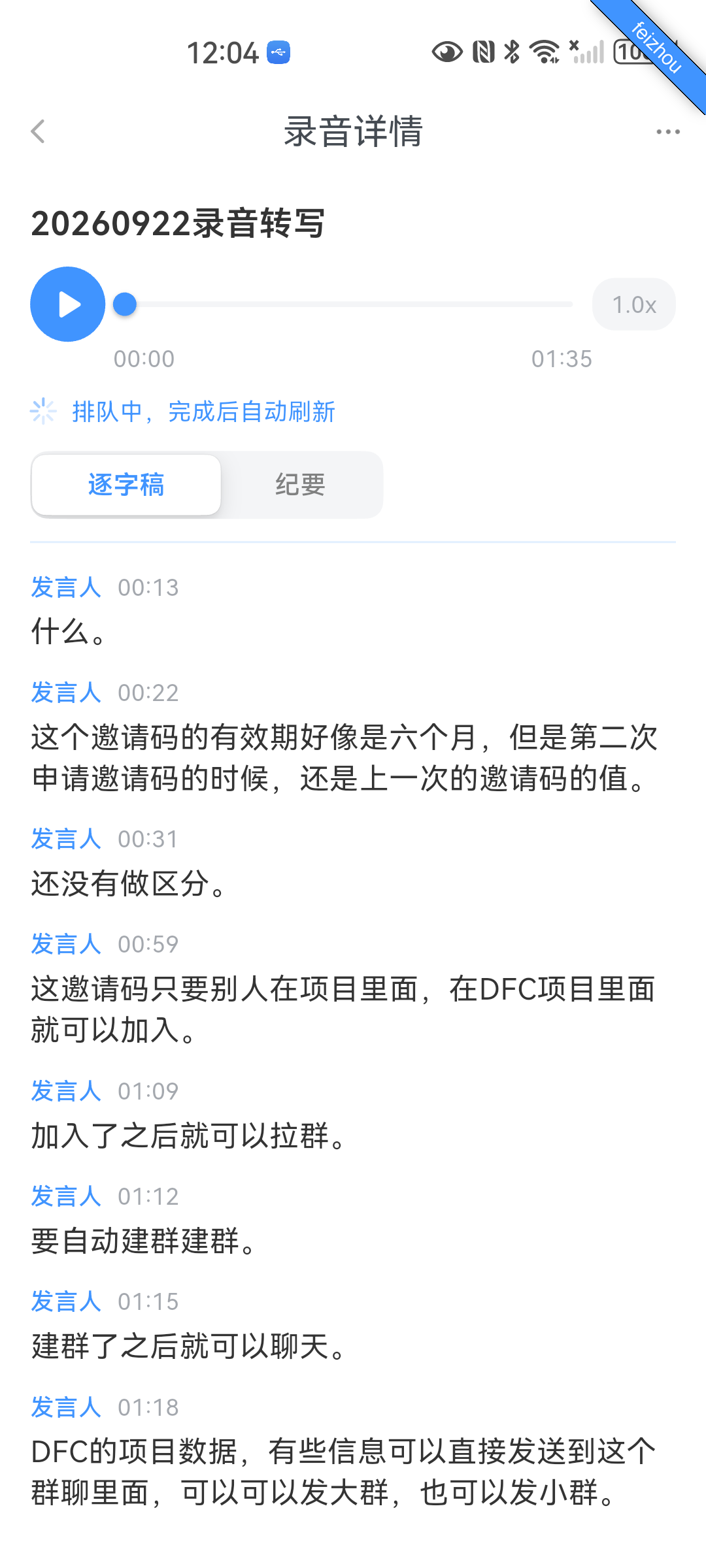
点「结束」→ 确认弹窗「结束后将上传并转写」:
逐字稿与纪要
录音详情顶部有两个 Tab:
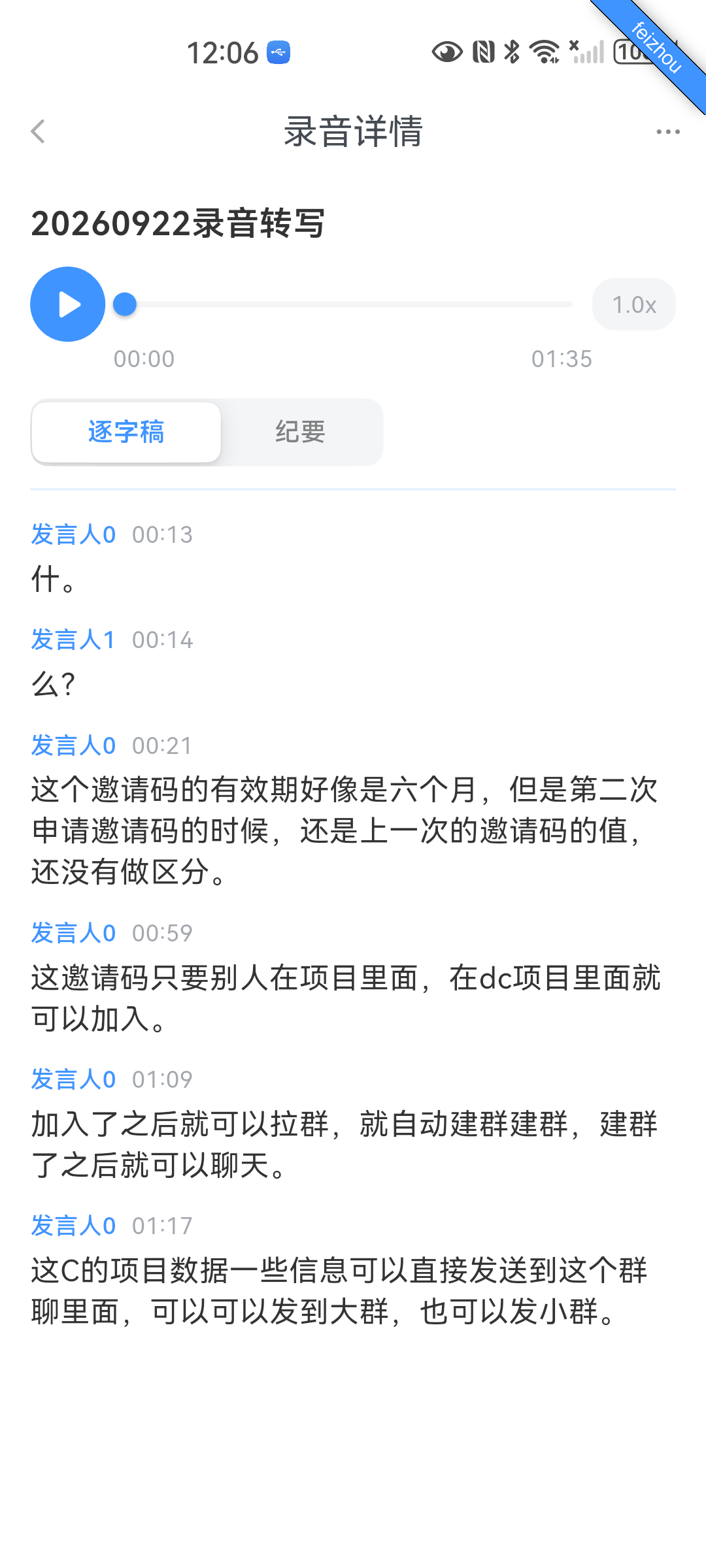
- 逐字稿:按时间戳排列的完整文字记录,并自动区分发言人(发言人0、发言人1…);点击文本可跳到对应音频位置;
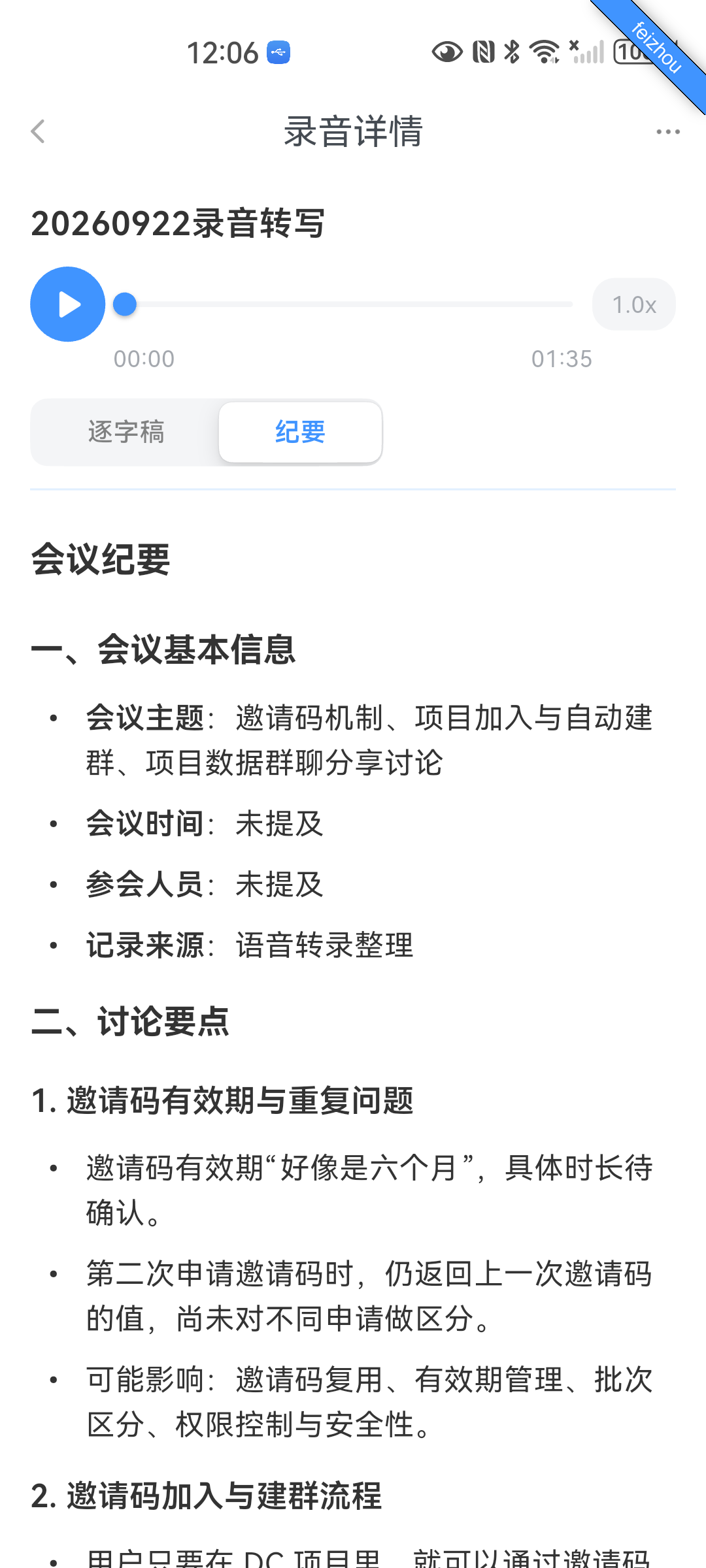
- 纪要:自动提炼的要点列表。
管理录音文件
从录音笔页右上角「我的录音」进入文件列表:
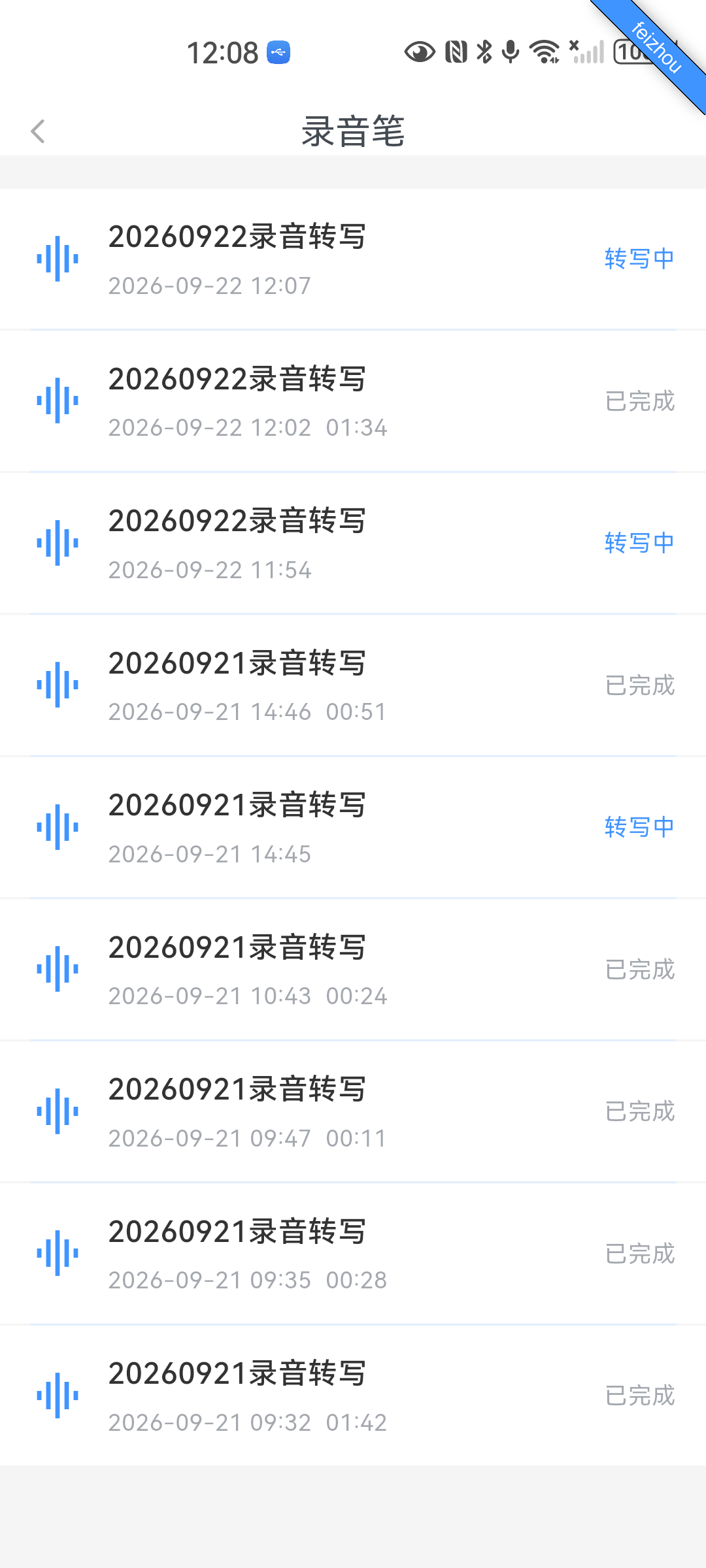
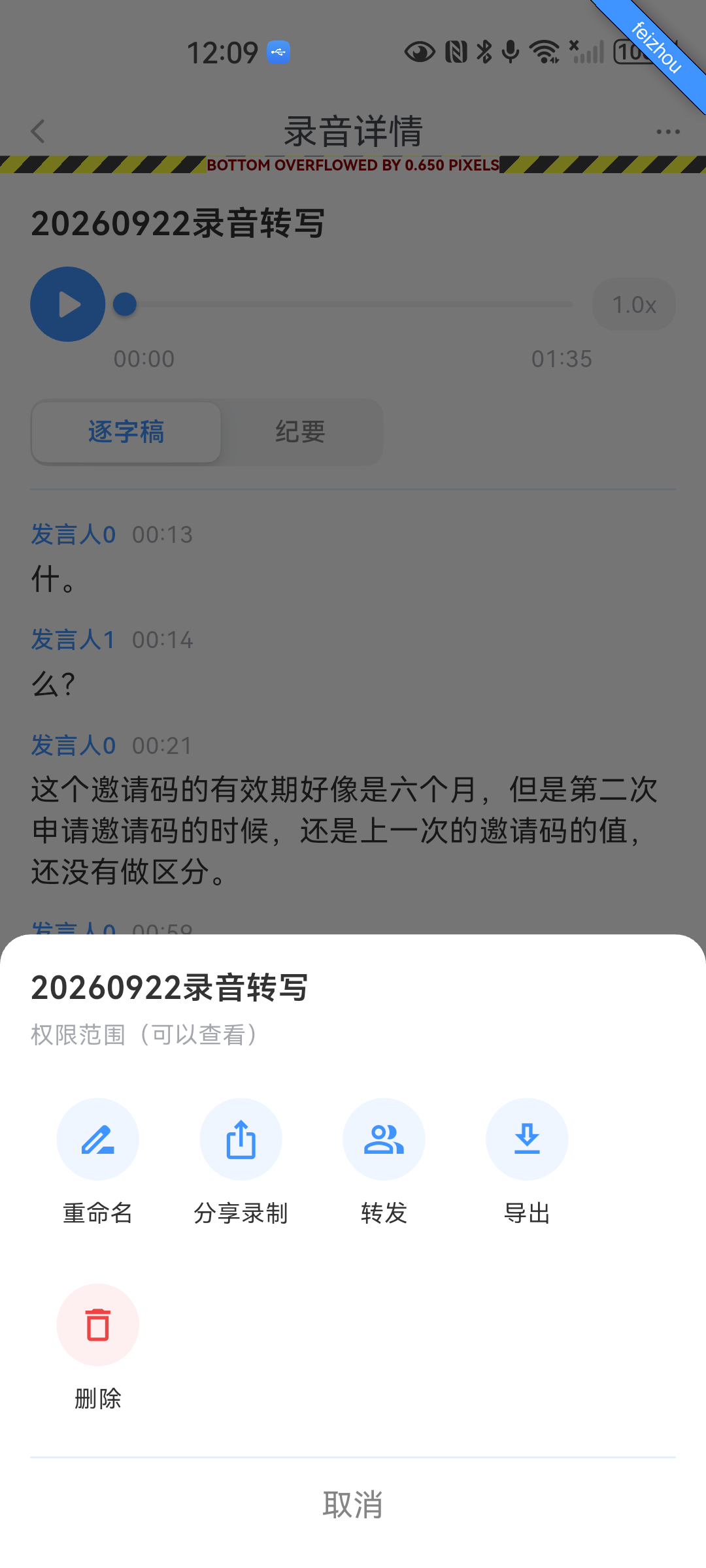
| 操作 | 说明 |
|---|---|
| 权限范围 | 设置谁可以查看该录音 |
| 重命名 | 改文件名 |
| 分享录制 | 分享给同事 |
| 转发 | 转发到会话 |
| 导出 | 导出音频文件 |
| 删除 | 删除录音与分析结果(不可恢复) |
提示:录音涉及他人谈话时,请遵守公司保密规定与当地法律,分享前确认权限范围。